
Schritt für Schritt
Layout-Vorlage als Bild laden.
Klicken Sie unter Vorlagen bei Layout-Vorlage als Bild auf Bild herunterladen. Das Bild zeigt, welche Flächen frei bleiben.
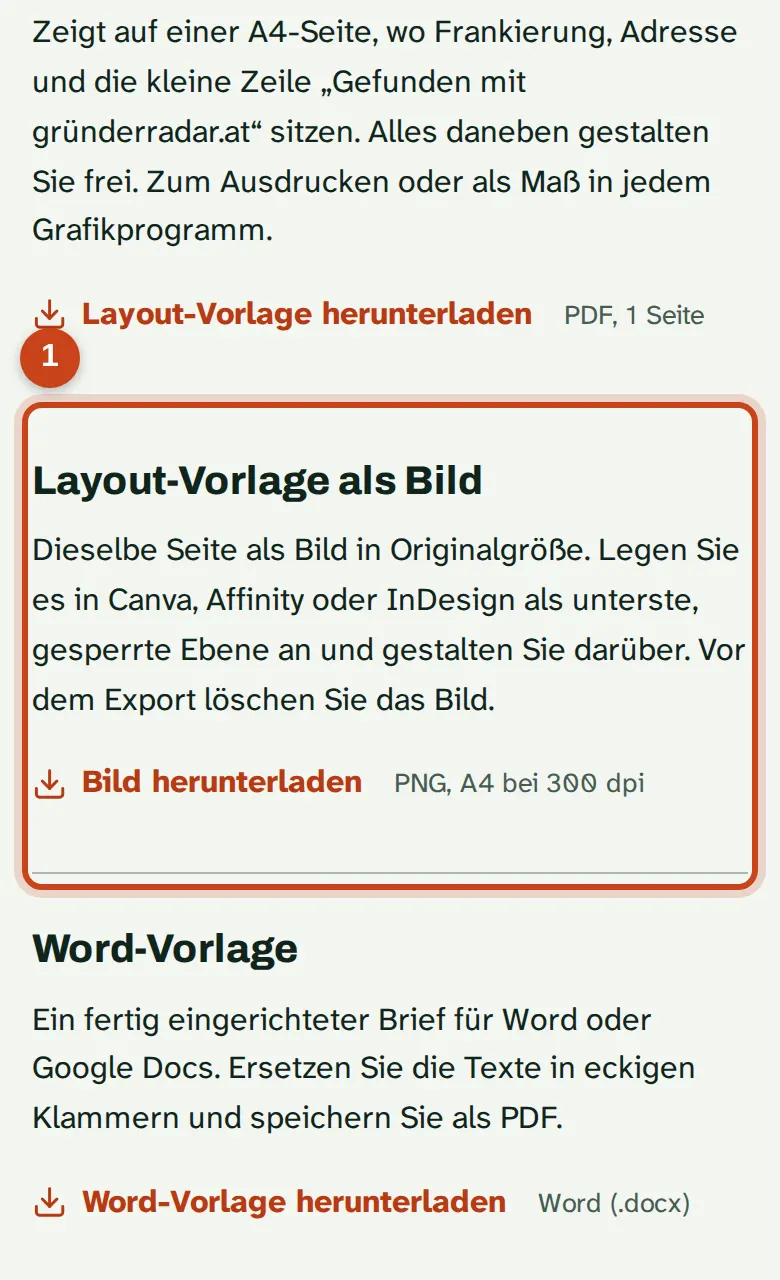
In Canva darüber gestalten.
Legen Sie in Canva ein Design in A4 an, fügen Sie das Bild ein, ziehen Sie es auf die ganze Seite, schieben Sie es ganz nach hinten und sperren Sie es. Gestalten Sie darüber und lassen Sie die markierten Flächen frei. Für Angaben zum Empfänger schreiben Sie Platzhalter wie {{Firma}} als normalen Text. Unter Brief hochladen finden Sie die Liste mit Platzhalter ansehen und übernehmen einen Platzhalter mit Kopieren.
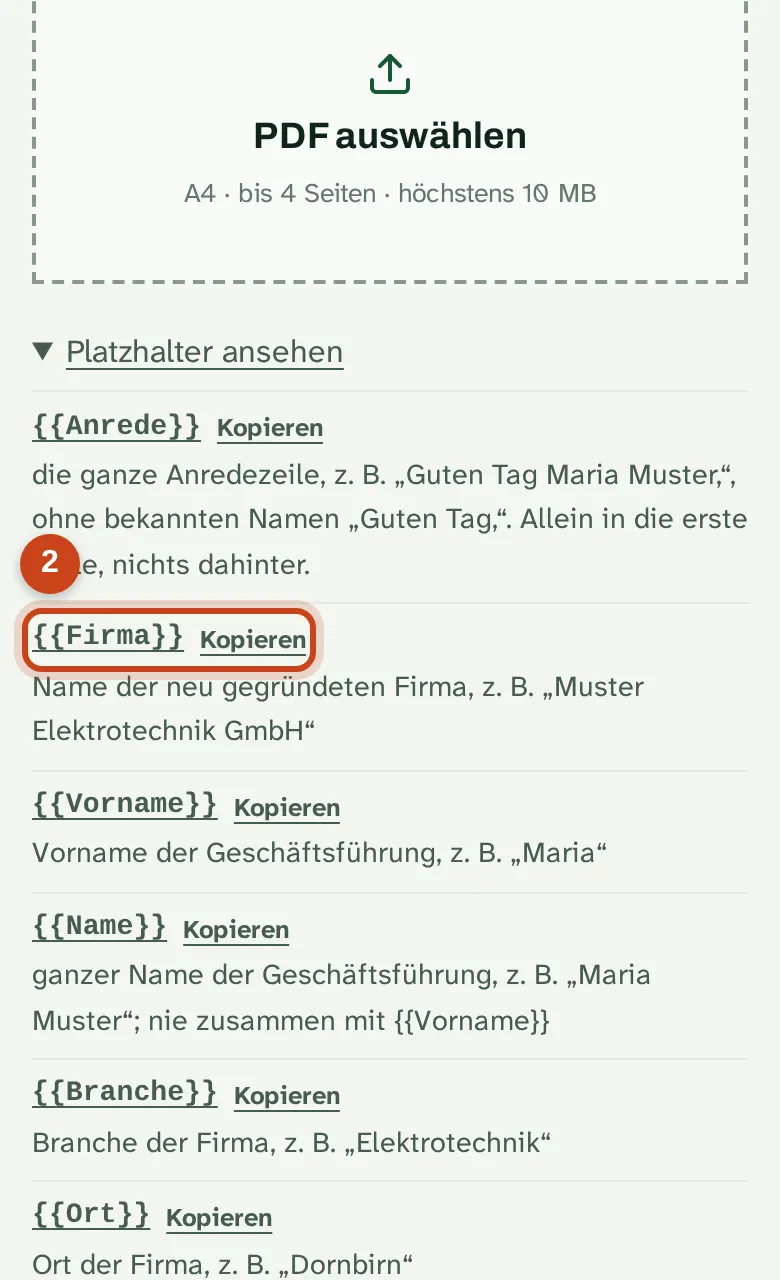
Als PDF herunterladen und hochladen.
Löschen Sie das Bild der Layout-Vorlage. Klicken Sie auf Teilen und Herunterladen und wählen Sie PDF-Druck (in neueren Versionen PDF mit Print). Schnittmarken, Beschnitt und PDF abflachen bleiben aus. Dann klicken Sie unter Briefvorlagen auf Brief hochladen.
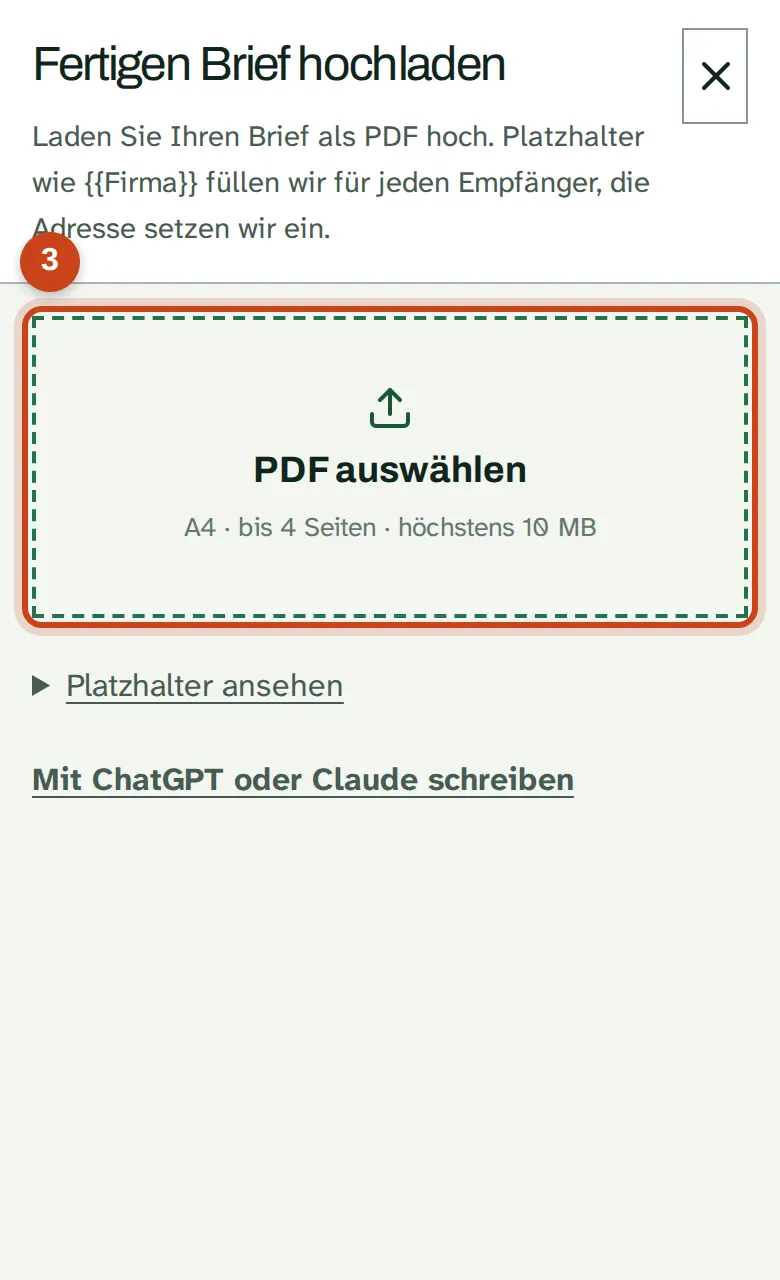
Prüfen und freigeben.
Vergleichen Sie mit Original und Vorschau, klären Sie offene Punkte und klicken Sie auf Passt — Brief freigeben.
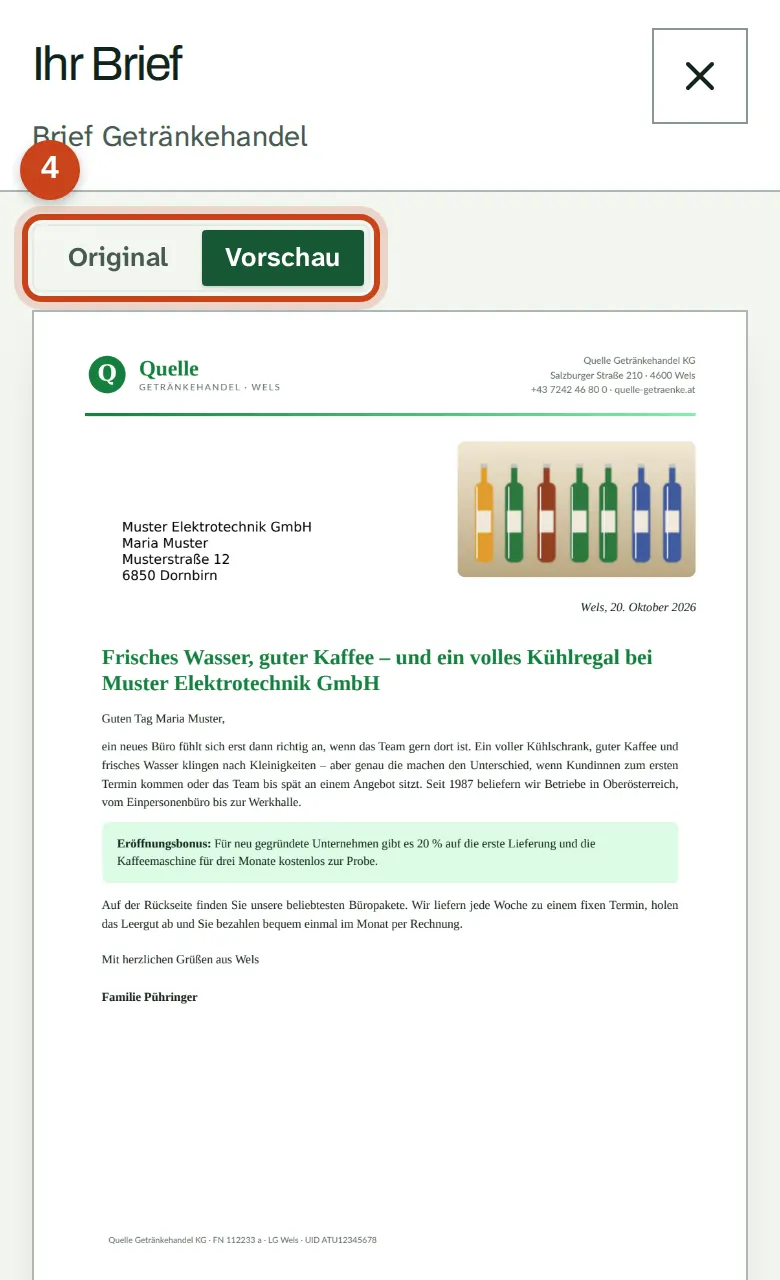


Gut zu wissen
- Unter Brief hochladen öffnen Sie mit Platzhalter ansehen die Liste mit Erklärungen und Beispielen. Mit Kopieren übernehmen Sie einen Platzhalter in Ihr Programm.
- Schreiben Sie Text ohne Bogen und ohne Effekte. Solchen Text können wir nicht lesen.
- Was die Flächen der Vorlage bedeuten und wie viel Rand Sie lassen, steht unter Was wir automatisch einsetzen.
Downloads
Noch eine Frage?
Frage stellenAktualisiert am