
Schritt für Schritt
Erledigtes ansehen.
Die Punkte mit Haken sind fertig: die erkannten Platzhalter und die Adresse, die wir einsetzen. Mit Original und Vorschau vergleichen Sie Ihre Datei mit dem fertigen Brief.
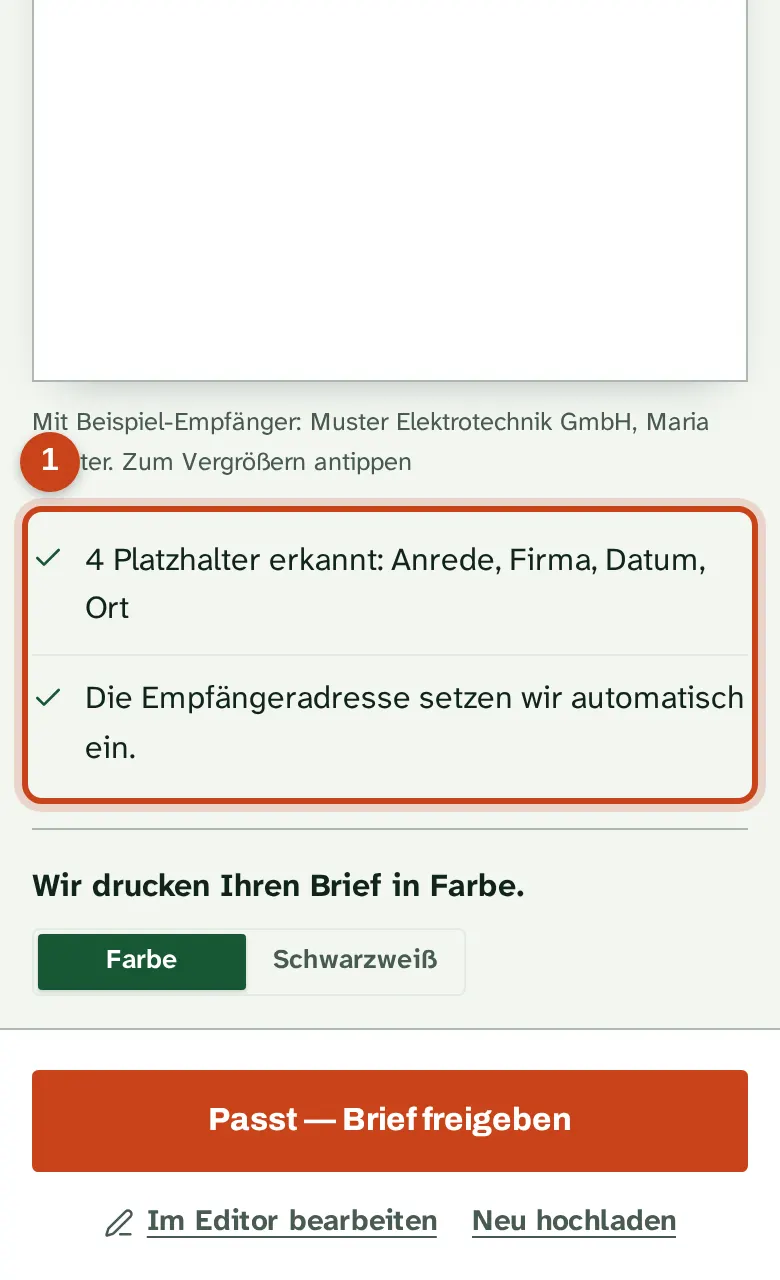
Offene Punkte klären.
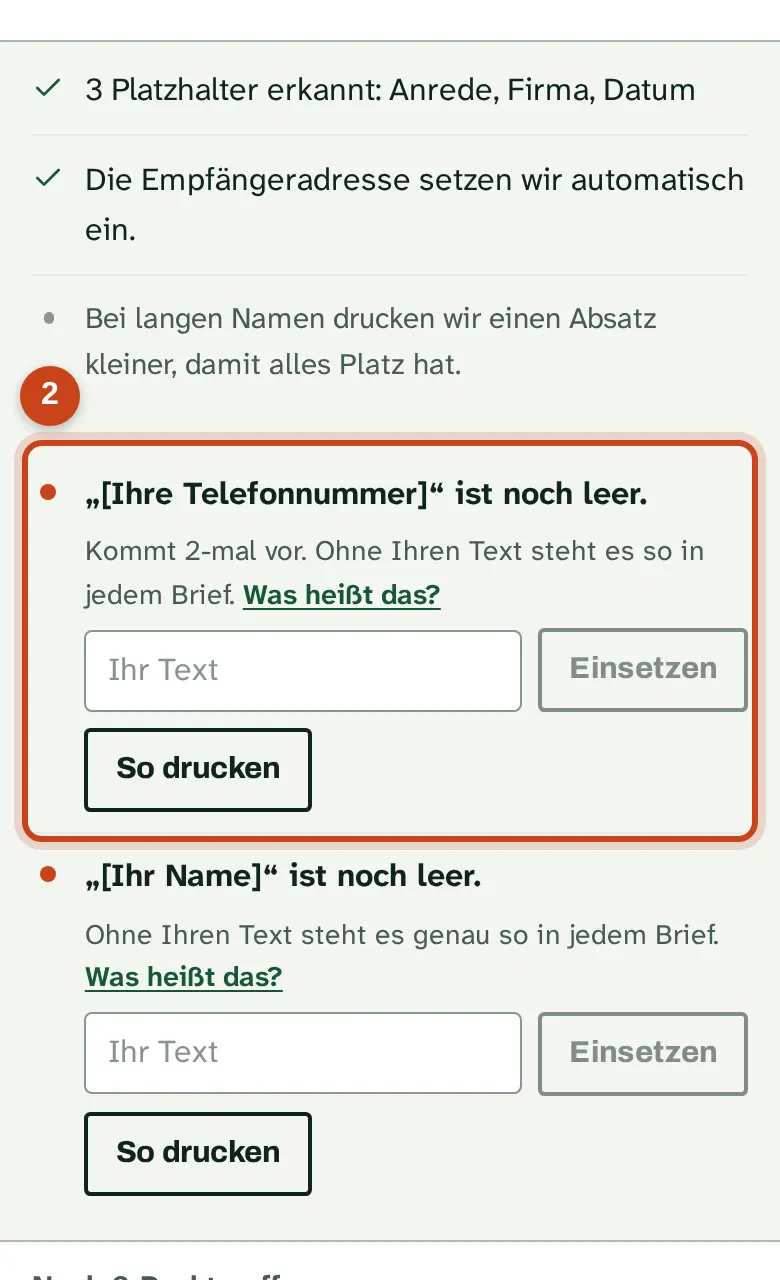
Unter den Haken steht, was noch zu klären ist. Jeder offene Punkt hat seine Knöpfe, manche eine Zeile für Ihren Text. Was heißt das? führt zur passenden Stelle in dieser Anleitung.
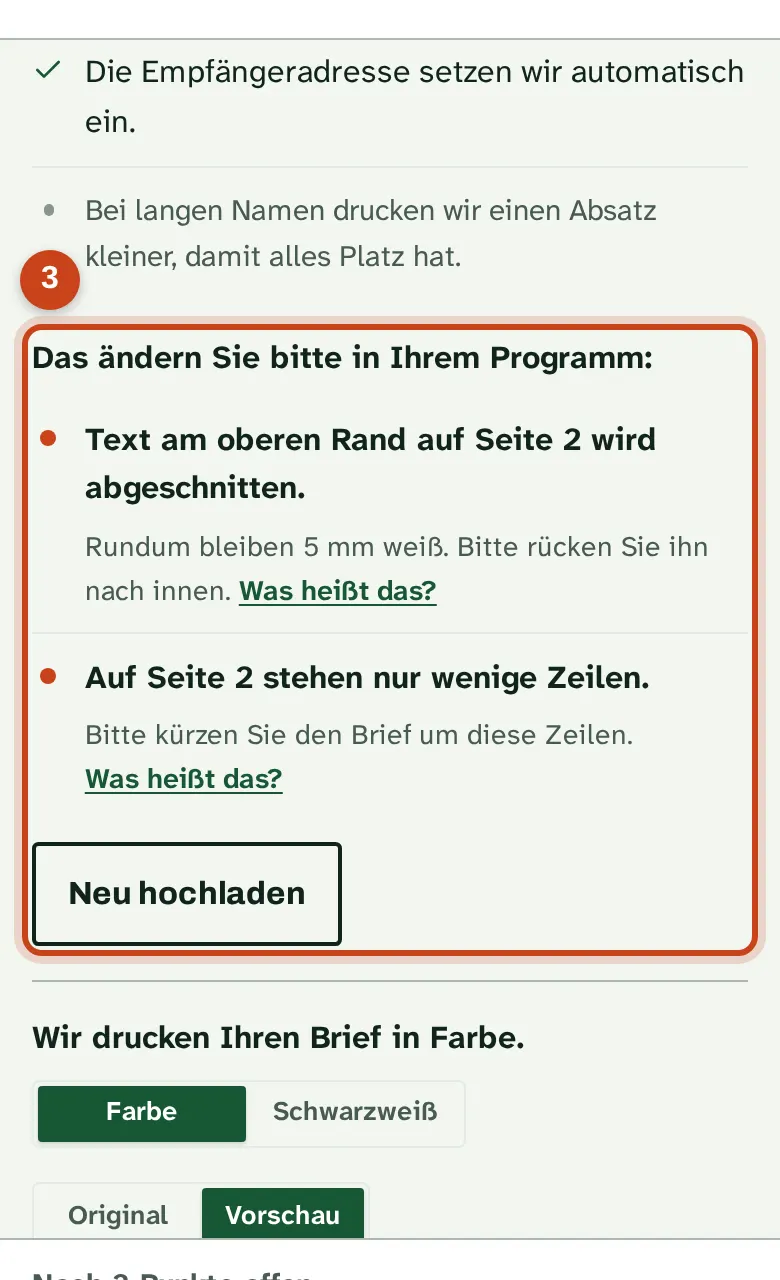
In Ihrem Programm ändern.
Manches ändern Sie nur in Ihrem Programm oder in der Antwort der KI. Dann speichern Sie neu und tippen auf Neu hochladen oder Neue Antwort einfügen.
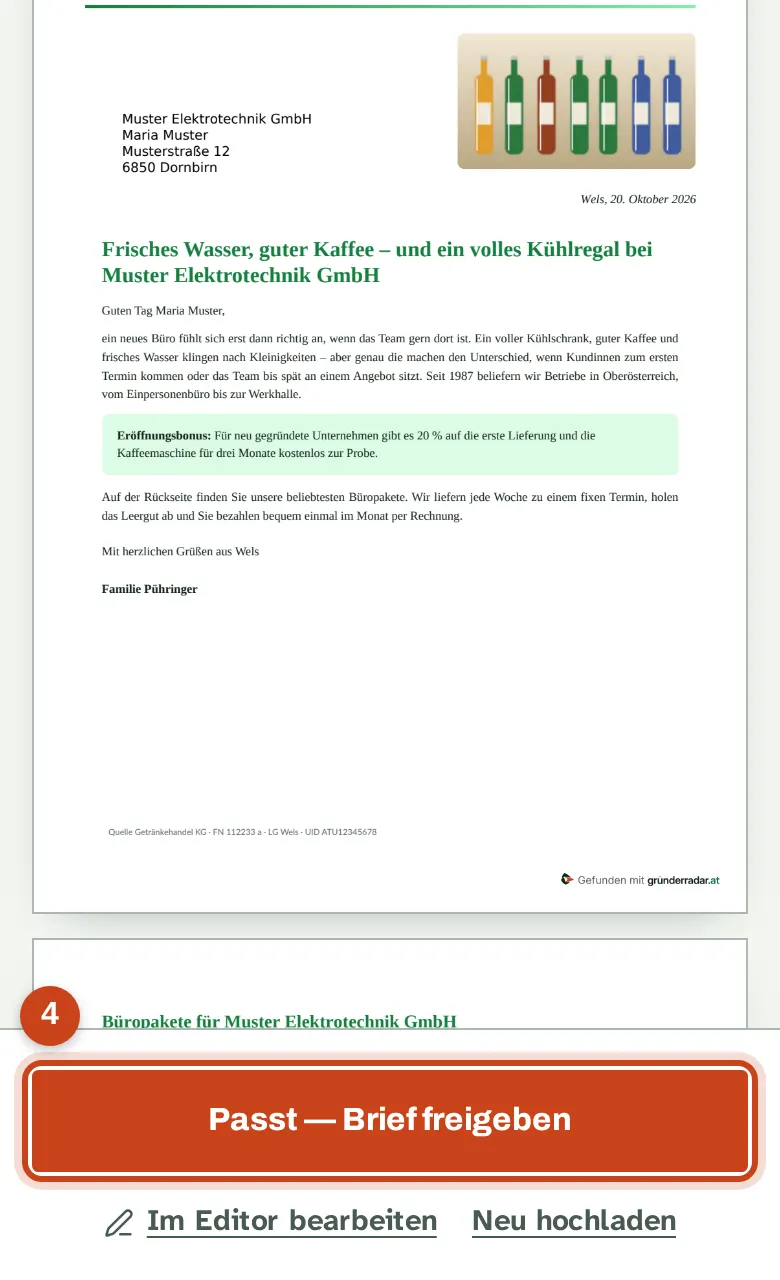
Freigeben.
Ist alles geklärt, tippen Sie auf Passt — Brief freigeben. Ihr Brief ist sofort freigegeben, ohne weitere Prüfung durch uns. Im Senden-Assistenten heißt der Knopf Passt — freigeben und verwenden.


„[Firma]“ steht so in jedem Brief
Eine Stelle wie [Firma], {Firma} oder «Firma» steht so wörtlich in jedem Brief. Tippen Sie auf {{Firma}} einsetzen, dann setzen wir für jeden Empfänger seinen Wert ein. Mit So drucken bleibt der Text.
{{…}} können wir nicht füllen
Diesen Platzhalter kennen wir nicht. Wählen Sie einen aus der Liste, schreiben Sie Ihren eigenen Text hinein oder tippen Sie auf Entfernen. Alle Platzhalter stehen unter Alle Platzhalter mit Beispielen.
„[…]“ ist noch leer
Hier fehlt noch Ihr Text, zum Beispiel Ihre Telefonnummer. Schreiben Sie ihn in die Zeile darunter und tippen Sie auf Einsetzen. Mit So drucken bleibt die Stelle, wie sie ist.
Nach {{Anrede}} steht noch „…“
{{Anrede}} ergibt schon die ganze Zeile, etwa „Guten Tag Maria Muster,“. Was dahinter steht, käme doppelt. Tippen Sie auf Rest entfernen.
Der Vorname stünde doppelt
{{Name}} ist schon der ganze Name. Steht {{Vorname}} davor, käme der Vorname zweimal. Tippen Sie auf Korrigieren.
„…“ können wir hier nicht drucken
Für dieses Zeichen haben wir keine passende Schrift. Ersetzen Sie es in Ihrem Programm und laden Sie den Brief neu hoch. Mit Entfernen nehmen Sie es direkt aus dem Absatz. Emojis können Sie verwenden.
Ihr Logo fehlt noch
Ihr Brief enthält {{Logo}}, aber wir haben noch kein Logo von Ihnen. Tippen Sie auf Logo hochladen und wählen Sie ein PNG oder JPG.
Wohin soll Ihr QR-Code führen?
Geben Sie die Webadresse an, zu der Ihr QR-Code führt, und tippen Sie auf Speichern. Haben Sie noch keine gespeichert, merken wir sie uns für Ihre nächsten Briefe.
Text im Adressfeld wird überdeckt
Auf Seite 1 oben links drucken wir Adresse und Frankierung. Lassen Sie die Fläche frei und laden Sie Ihren Brief neu hoch. Die genauen Maße stehen unter Was wir automatisch einsetzen.
Text in der Ecke links unten wird überdeckt
Dort druckt die Post auf Seite 1 einen Sortiercode. Lassen Sie unten links 2 × 2 cm frei.
Text rechts unten wird überdeckt
Dort steht auf Seite 1 die Zeile „Gefunden mit gründerradar.at“. Rücken Sie Ihren Text nach oben oder links.
Text am Rand wird abgeschnitten
Rundum bleiben 5 mm weiß. Rücken Sie den Text nach innen, am besten 10 mm vom Rand.
Ein Platzhalter ist auf zwei Zeilen getrennt
Schreiben Sie jeden Platzhalter in eine Zeile, zum Beispiel {{Firma}}. Machen Sie dafür den Textrahmen breiter oder die Zeile kürzer.
Ein Platzhalter ist nicht vollständig
Ein Platzhalter braucht zwei Klammern am Anfang und zwei am Ende: {{Firma}}.
Platzhalter in gedrehtem Text können wir nicht füllen
Schreiben Sie den Platzhalter waagrecht.
{{Logo}} oder {{QR}} muss allein in einer Zeile stehen
Logo und QR-Code sind Bilder. Schreiben Sie {{Logo}} und {{QR}} jeweils in eine eigene Zeile, ohne Text daneben.
Für den QR-Code fehlt Platz
Der QR-Code ist mindestens 2 × 2 cm groß. Lassen Sie um {{QR}} mehr Platz frei, am besten 30 × 30 mm. Im Editor können Sie ihn auch größer ziehen.
Lange Namen passen nicht in den Platz
Bei langen Namen drucken wir den Absatz schon kleiner. Hier reicht das nicht: Lassen Sie mehr Platz darunter, kürzen Sie ihn oder ziehen Sie ihn im Editor größer.
Ein Absatz mit Platzhaltern liegt im Bereich „…“, den wir beim Druck überdecken
Der Absatz liegt dort, wo wir Adresse, Sortiercode oder die Zeile rechts unten drucken. Setzen Sie ihn weiter in die Seite, in Ihrem Programm oder im Editor.
Ein Absatz passt so nicht auf die Seite
Rücken Sie den Absatz im Editor zurecht. Tippen Sie dazu auf Im Editor bearbeiten.
Auf einer Seite stehen nur wenige Zeilen
Die Seite wäre fast leer. Kürzen Sie den Brief um diese Zeilen, dann passt er auf eine Seite weniger.
Text ist als Effekt gespeichert
Gebogenen Text, Text mit Effekten oder Text als Form können wir nicht lesen. Nehmen Sie dort einfachen Text.
Einen Absatz mit Platzhaltern können wir nicht sauber austauschen
Schreiben Sie den Absatz in Ihrem Programm neu und speichern Sie das PDF noch einmal.
Ihr Brief sähe nach dem Einsetzen anders aus
Vergleichen Sie mit Original. Speichern Sie die Seite in Ihrem Programm neu als PDF.
In Ihrem PDF liegt unsichtbarer Text
Das passiert bei eingescannten Seiten mit Texterkennung. Speichern Sie den Brief direkt aus Ihrem Programm als PDF.
Ihr Brief ist als Datei zu groß
Ihr Brief darf höchstens 10 MB groß sein. Speichern Sie ihn mit kleineren Bildern noch einmal als PDF.
Ihr Brief ist nicht A4
Stellen Sie A4 hochkant ein, ohne Beschnitt und Schnittmarken, und speichern Sie neu.
Ihr Brief hat mehr als 4 Seiten
Kürzen Sie ihn auf höchstens 4 Seiten.
Ihr PDF hat einen Passwortschutz
Speichern Sie das PDF ohne Passwort.
In Ihrem PDF ist der Text nur ein Bild
Ein Scan oder ein Foto hat keinen lesbaren Text. Speichern Sie den Brief direkt aus Ihrem Programm als PDF.
Ihr PDF enthält Formularfelder
Öffnen Sie das PDF im Browser, wählen Sie Drucken und als Ziel Als PDF speichern.
In Ihrem PDF stehen noch die Hinweise unserer Vorlage
Entfernen Sie die Vorlagen-Ebene oder das Vorlagen-Bild und speichern Sie neu.
Diese Datei können wir nicht öffnen
Speichern Sie den Brief in Ihrem Programm neu als PDF und laden Sie ihn noch einmal hoch.
Eine Seite ist gedreht gespeichert
Speichern Sie alle Seiten hochkant.
In Ihrer Antwort finden wir keinen Brief
Kopieren Sie die ganze Antwort der KI und fügen Sie sie noch einmal ein.
Ihre Antwort ist zu groß
Eine Antwort darf höchstens 2 MB haben. Bitten Sie die KI um eine Fassung ohne Bilder.
Eingefügte Antworten können wir gerade nicht verarbeiten
Versuchen Sie es in ein paar Minuten noch einmal oder laden Sie den Brief als PDF hoch.
Ihre Seite ist zu aufwendig
Bitten Sie die KI um eine einfachere Fassung oder laden Sie den Brief als PDF hoch.
Aus dieser Antwort können wir keinen Brief machen
Bitten Sie die KI um eine einfachere Fassung oder laden Sie den Brief als PDF hoch.
„…“ aus dem Internet fehlen im Brief
Bilder, Teile der Gestaltung, Inhalte anderer Websites oder Videos laden wir nicht aus dem Internet. Bitten Sie die KI um eine Fassung ohne Dateien aus dem Internet oder laden Sie ein PDF hoch.
Ein eingebettetes Bild ist zu groß
Ein Bild darf höchstens 5 MB haben. Bitten Sie die KI um eine Fassung mit kleineren Bildern.
Ihre Seite enthält mehr als 30 Bilder
Bitten Sie die KI um eine Fassung mit weniger Bildern.
Sie haben 10 offene Entwürfe im Editor
Speichern Sie einen davon als Brief, dann ist wieder Platz. Entwürfe, die 30 Tage niemand ändert, löschen wir von selbst.
Ihr Speicher für Briefe ist voll
Schreiben Sie uns, dann schaffen wir Platz.
Diesen Absatz können Sie hier nicht ändern
Manche Absätze können Sie hier nicht ändern, ohne dass sich die Seite verschiebt. Ändern Sie ihn in Ihrem Programm und laden Sie den Brief neu hoch.
Hinweise ohne Handlungsbedarf
Graue Zeilen erklären, was wir am Brief angepasst haben, etwa dass wir den Begleittext der KI weggelassen haben. Ist bei einem Satz nach der Unterschrift unklar, ob er zum Brief gehört, behalten wir ihn und zeigen einen Hinweis. Prüfen Sie dann die Vorschau. Gehört der Satz nicht zum Brief, entfernen Sie ihn im Editor.
Gut zu wissen
- Zum Vergrößern tippen Sie auf die Vorschau.
- Im Editor bearbeiten öffnet Ihren Brief im Editor. Dort ändern Sie Texte und Platzhalter selbst.
Noch eine Frage?
Frage stellenAktualisiert am