
Schritt für Schritt
Neuen Brief beginnen.
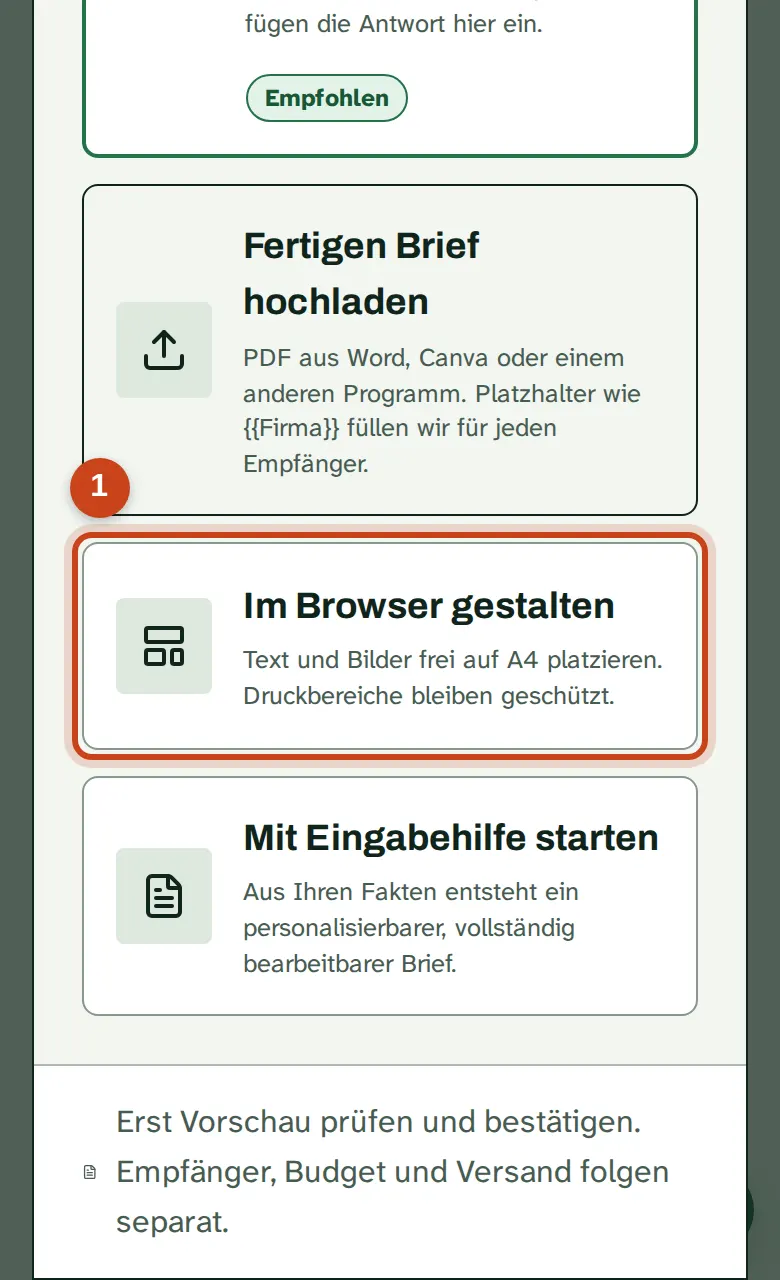
Öffnen Sie am Computer Briefvorlagen, klicken Sie auf Neue Vorlage und wählen Sie Im Browser gestalten. Wer lieber Fragen beantwortet, wählt Mit Eingabehilfe starten.
Text schreiben.
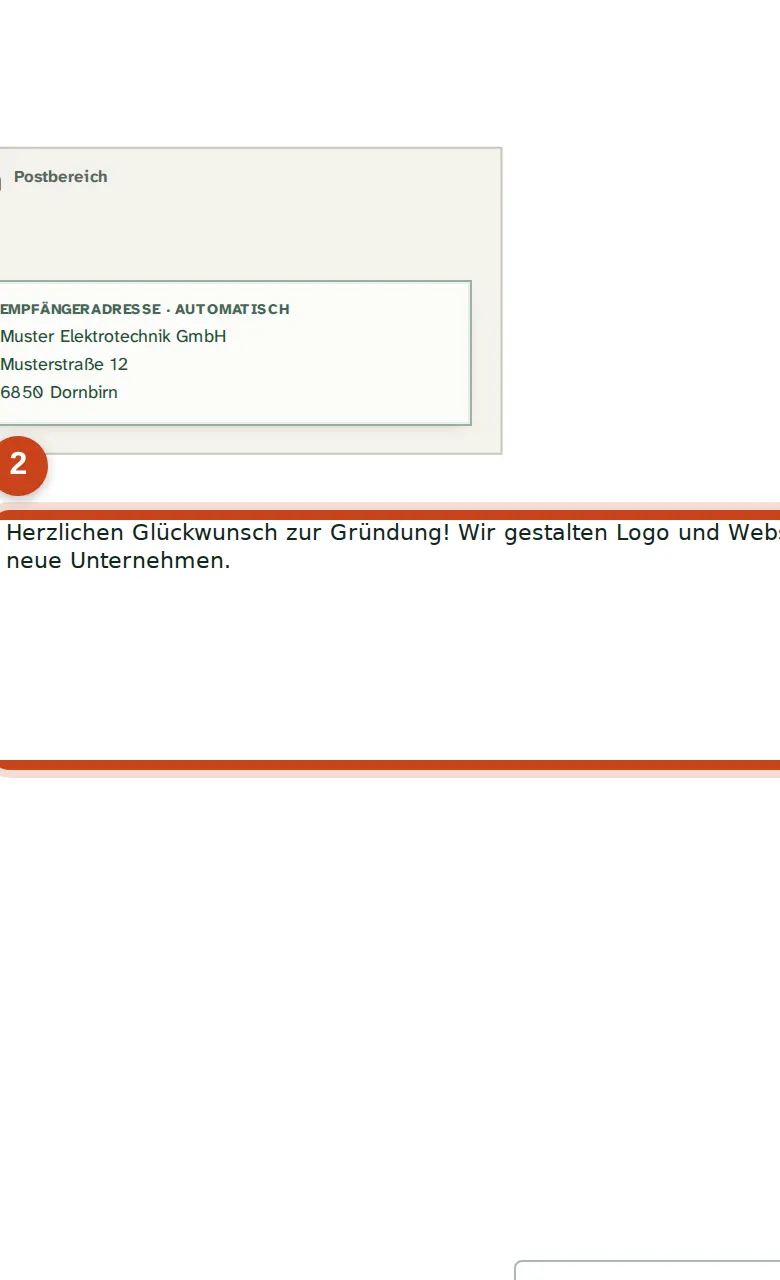
Doppelklicken Sie auf den Beispieltext und schreiben Sie Ihren Brief. Unter Variable einfügen setzen Sie zum Beispiel den Firmennamen des Empfängers ein.
Logo und Bilder einfügen.
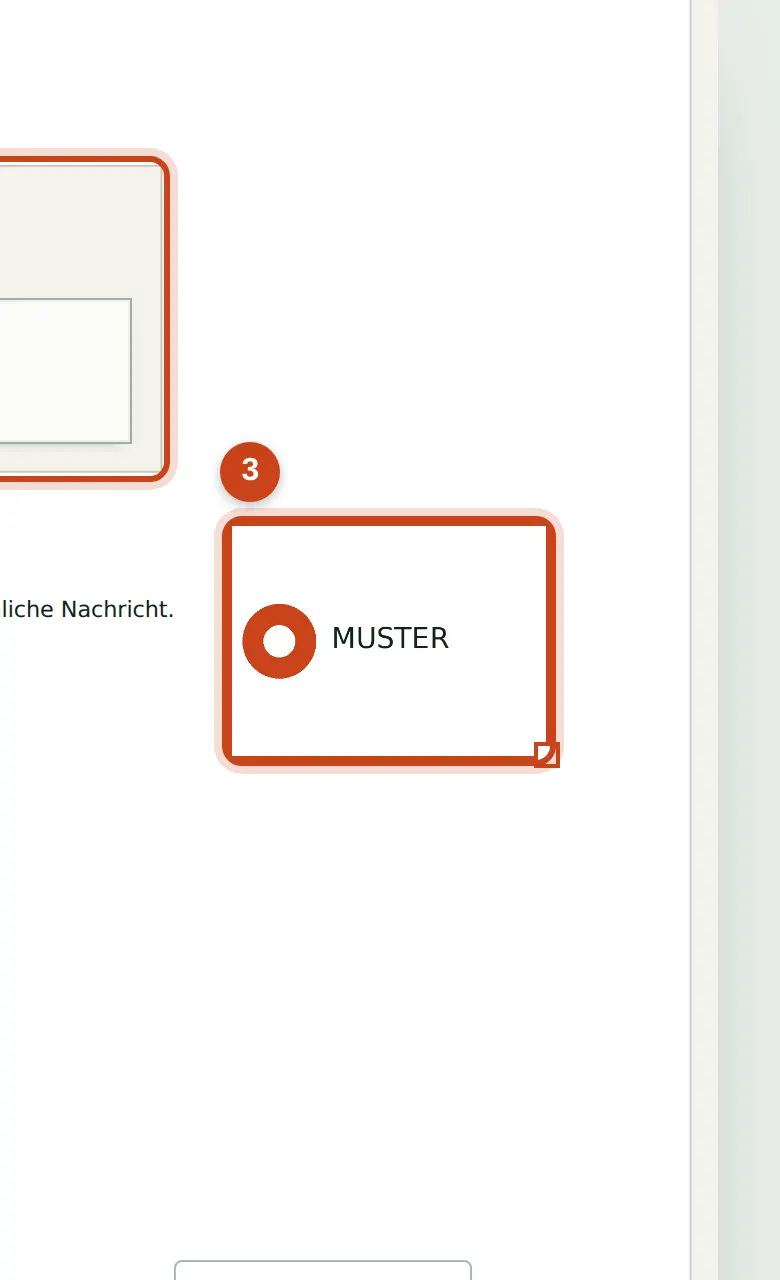
Über Bild laden Sie Ihr Logo oder ein Foto und ziehen es an die richtige Stelle. Die Fläche für die Anschrift bleibt frei, die füllen wir.
Brief fertigstellen.
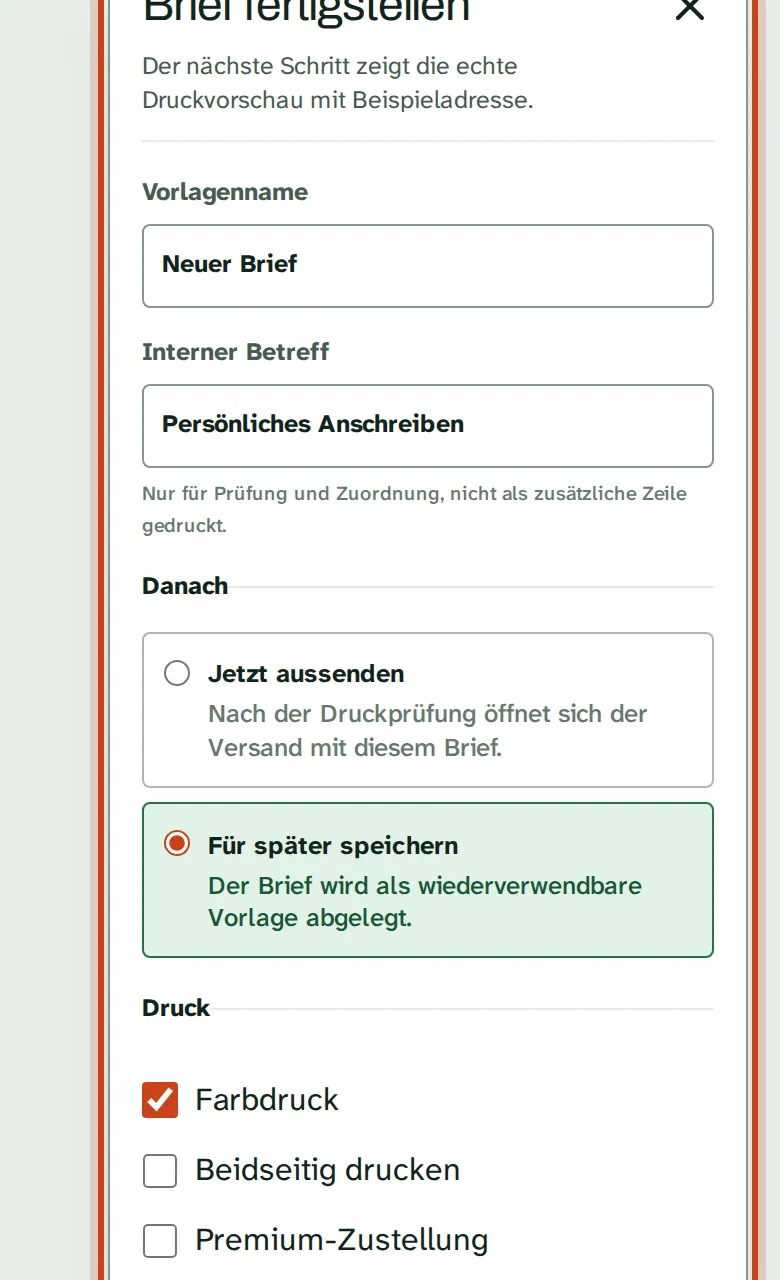
Klicken Sie auf Weiter, geben Sie dem Brief einen Namen und wählen Sie Farbe, beidseitigen Druck und auf Wunsch Premium-Zustellung. Klicken Sie dann auf Als Vorlage speichern und prüfen.
Druckvorschau prüfen und freigeben.
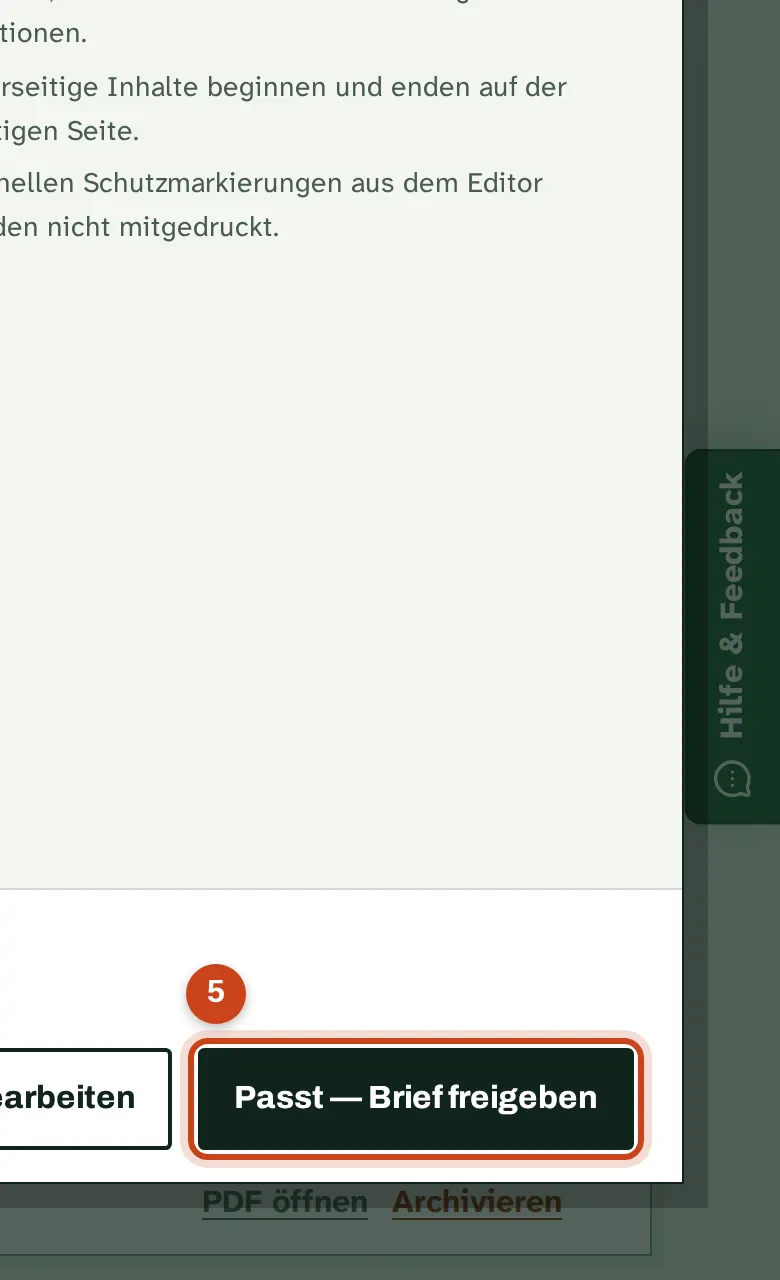
Die Vorschau zeigt Ihren Brief mit einem Beispiel-Empfänger. Passt alles, klicken Sie auf Passt — Brief freigeben.


Gut zu wissen
- Mit Passt — Brief freigeben ist Ihr Brief sofort für den Versand frei. Wir prüfen jeden Brief zusätzlich automatisch und können sie bei Auffälligkeiten sperren.
- Nach jeder Änderung geben Sie den Brief noch einmal frei.
Noch eine Frage?
Frage stellenAktualisiert am