
Schritt für Schritt
Text schreiben.
Mit Text legen Sie einen neuen Textblock an. Schriftgröße, Fettdruck, Ausrichtung und Farbe stellen Sie rechts ein.
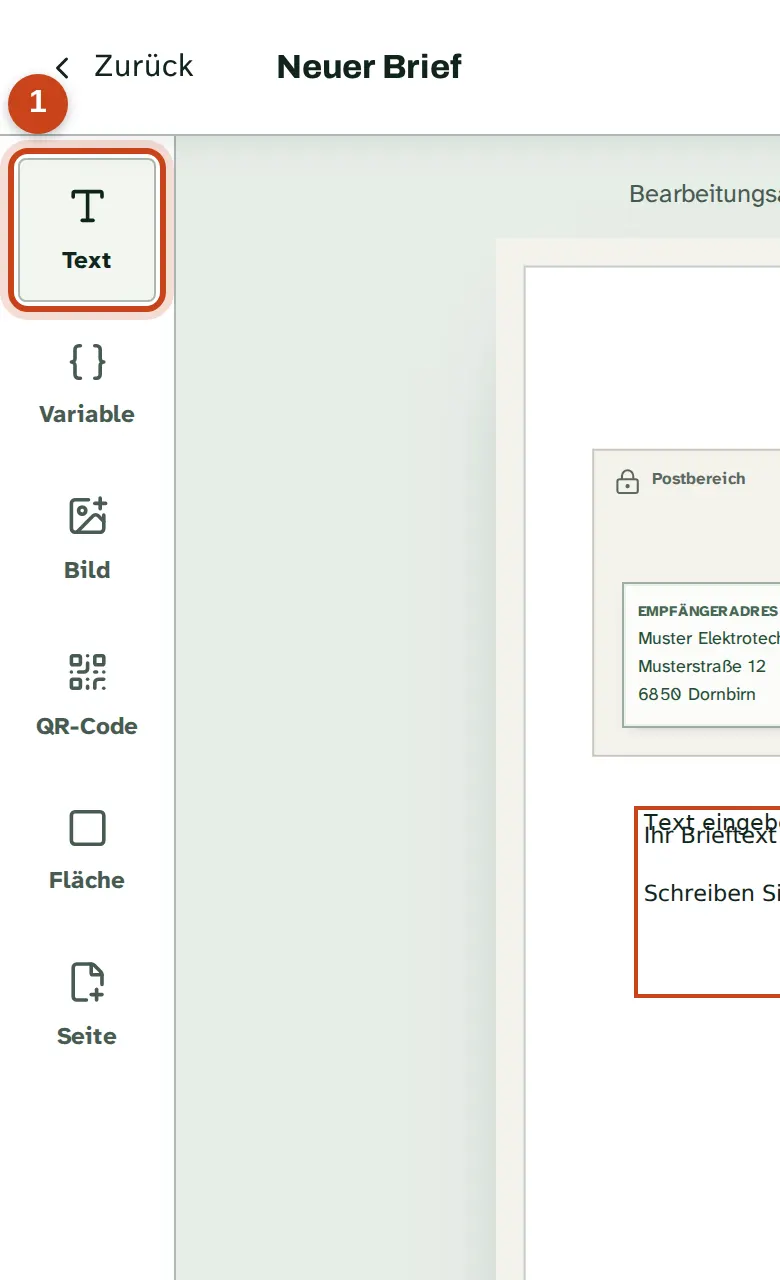
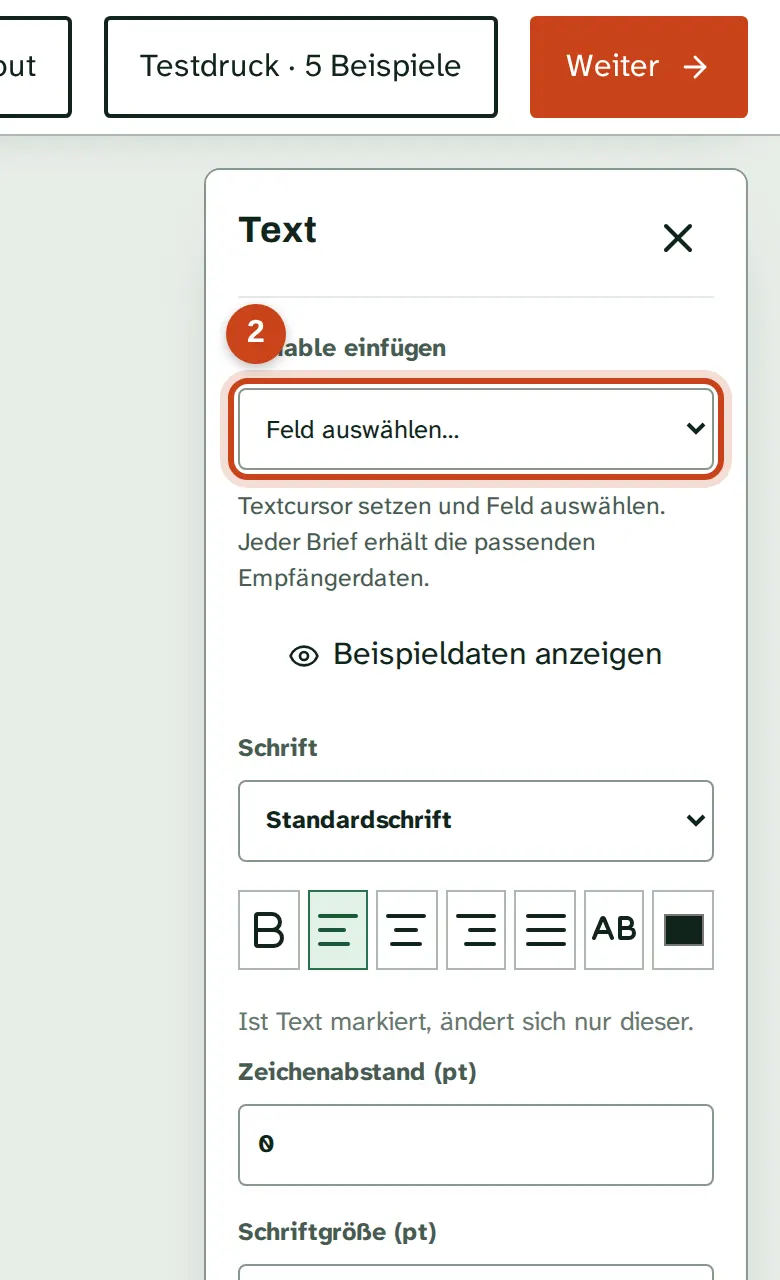
Empfänger einsetzen.
Klicken Sie an die Stelle im Text und wählen Sie unter Variable einfügen, was dort stehen soll, etwa die persönliche Anrede oder den Firmennamen. Ist ein Wert nicht bekannt, setzen wir Ihren Ersatztext ein. Diesen ändern Sie unter Beispiele und Ersatztexte.
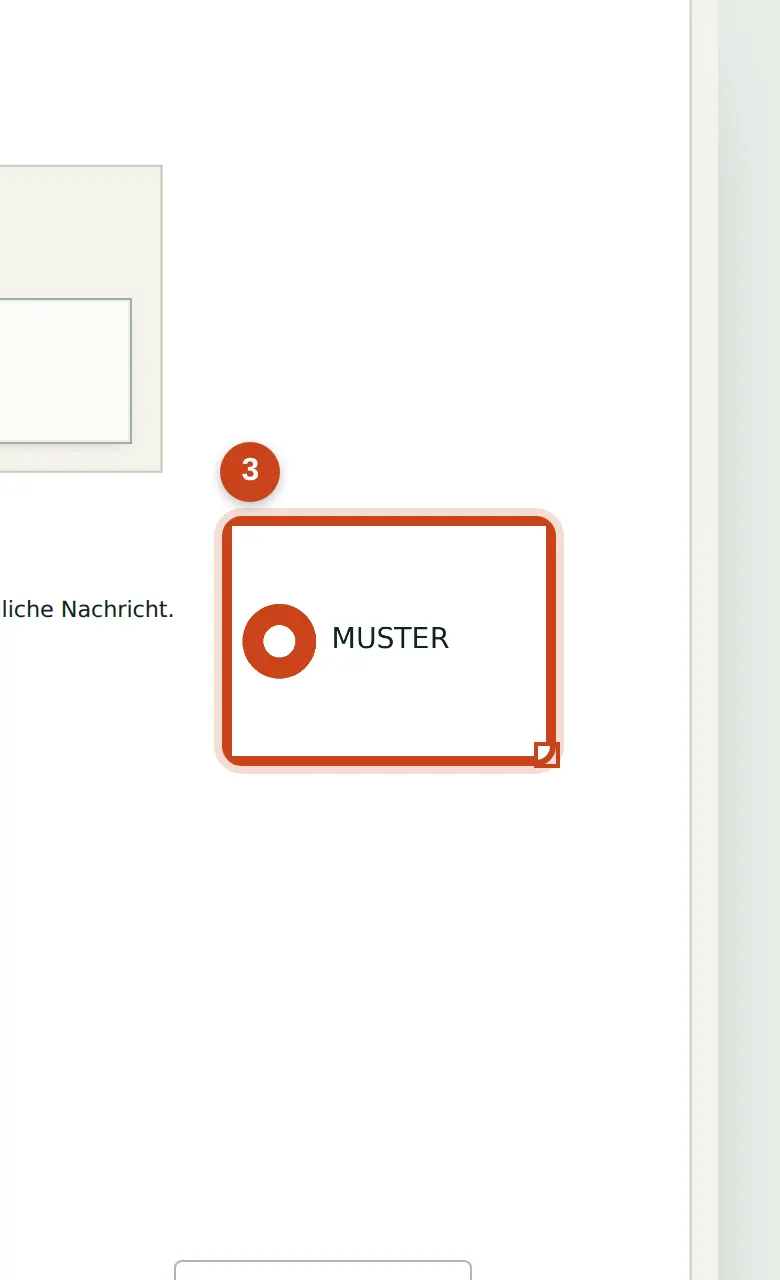
Logo und Bilder einfügen.
Mit Bild laden Sie Fotos oder Ihr Logo hoch, als PNG, JPG oder WebP. Ziehen Sie das Bild an seinen Platz und ändern Sie die Größe an der Ecke rechts unten.
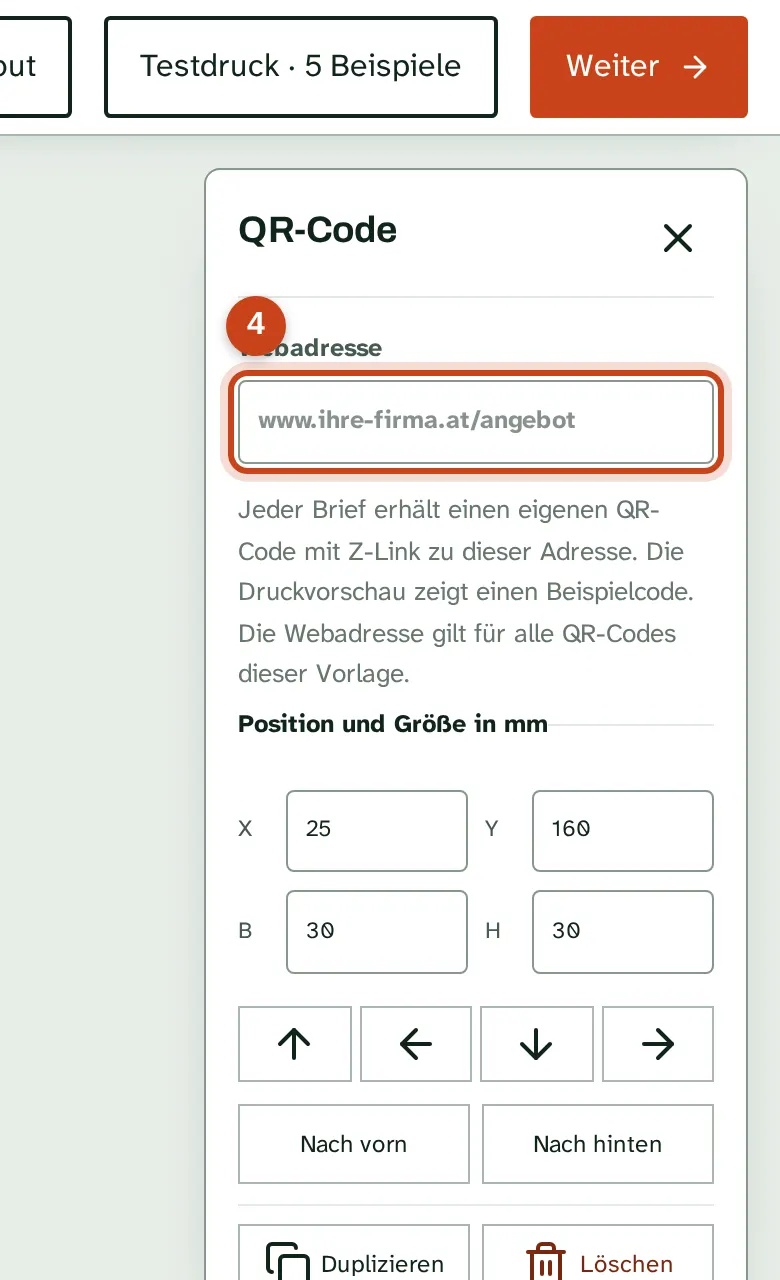
QR-Code einfügen.
Mit QR-Code setzen Sie einen Code in den Brief. Unter Webadresse tragen Sie ein, wohin er führt, etwa Ihre Website. Jeder Brief bekommt seinen eigenen Code: So sehen Sie, wer gescannt hat.
Seite hinzufügen.
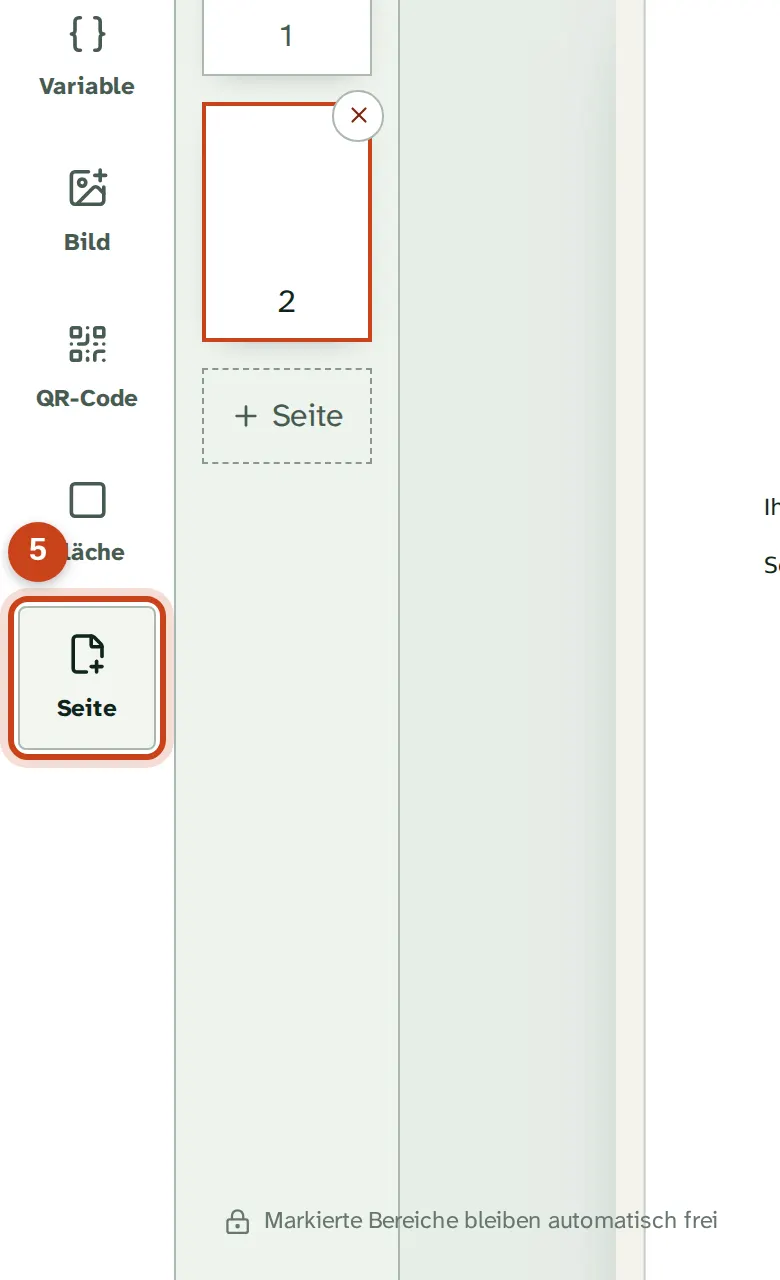
Mit Seite bekommt Ihr Brief eine weitere Seite, höchstens 4. 2 Seiten sind im Preis enthalten, Seite 3 und 4 kosten je 0,30 € dazu.
Testdruck ansehen.
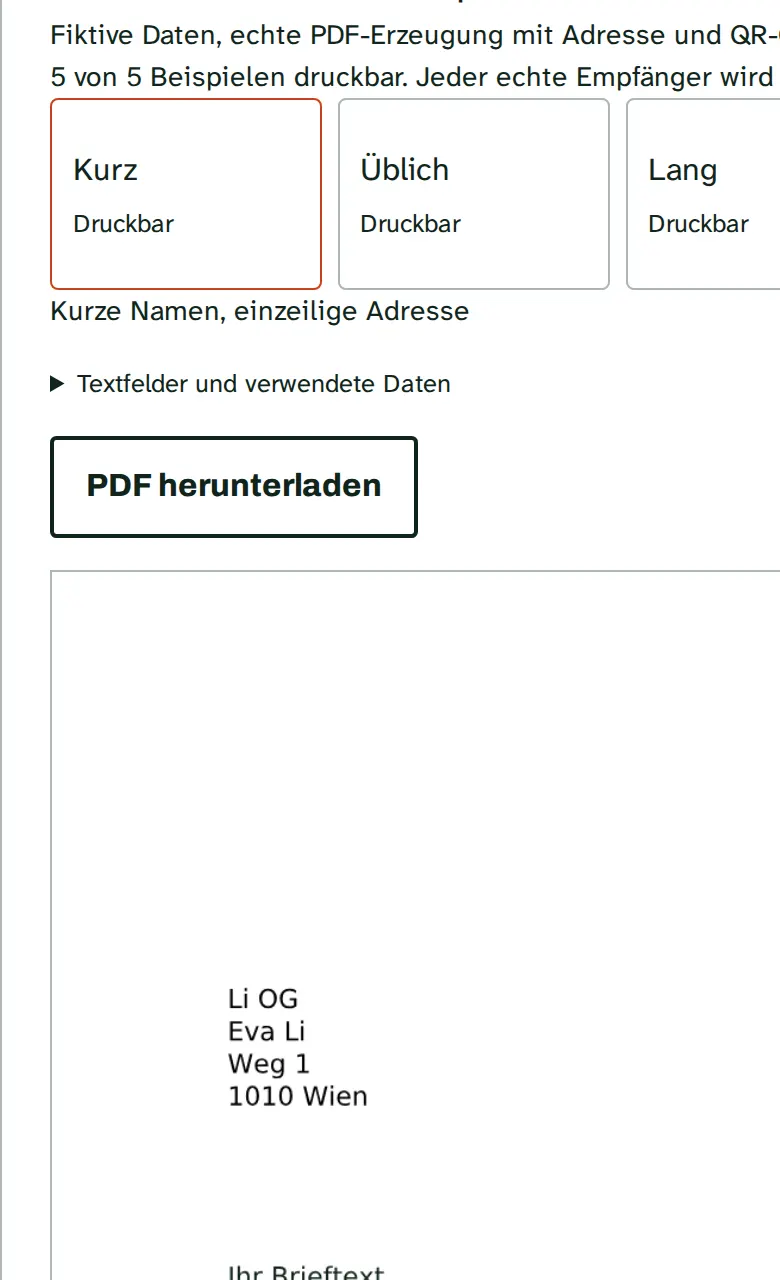
Klicken Sie auf Testdruck · 5 Beispiele. Sie sehen Ihren Brief fünfmal mit erfundenen Empfängern, mit Adresse und QR-Code. So prüfen Sie, ob auch lange Firmennamen gut passen. Versendet wird dabei nichts.


Gut zu wissen
- Die Fläche für Anschrift und Frankierung ist geschützt. Dort setzen wir die Adresse jedes Empfängers ein.
- Der Editor ist für den Computer gemacht. Am Handy schicken Sie sich mit Fortsetzungslink teilen einen Link und machen am Computer weiter.
- Bilder dürfen zusammen höchstens 8 MB groß sein.
Noch eine Frage?
Frage stellenAktualisiert am