
Schritt für Schritt
QR-Code in den Brief setzen.
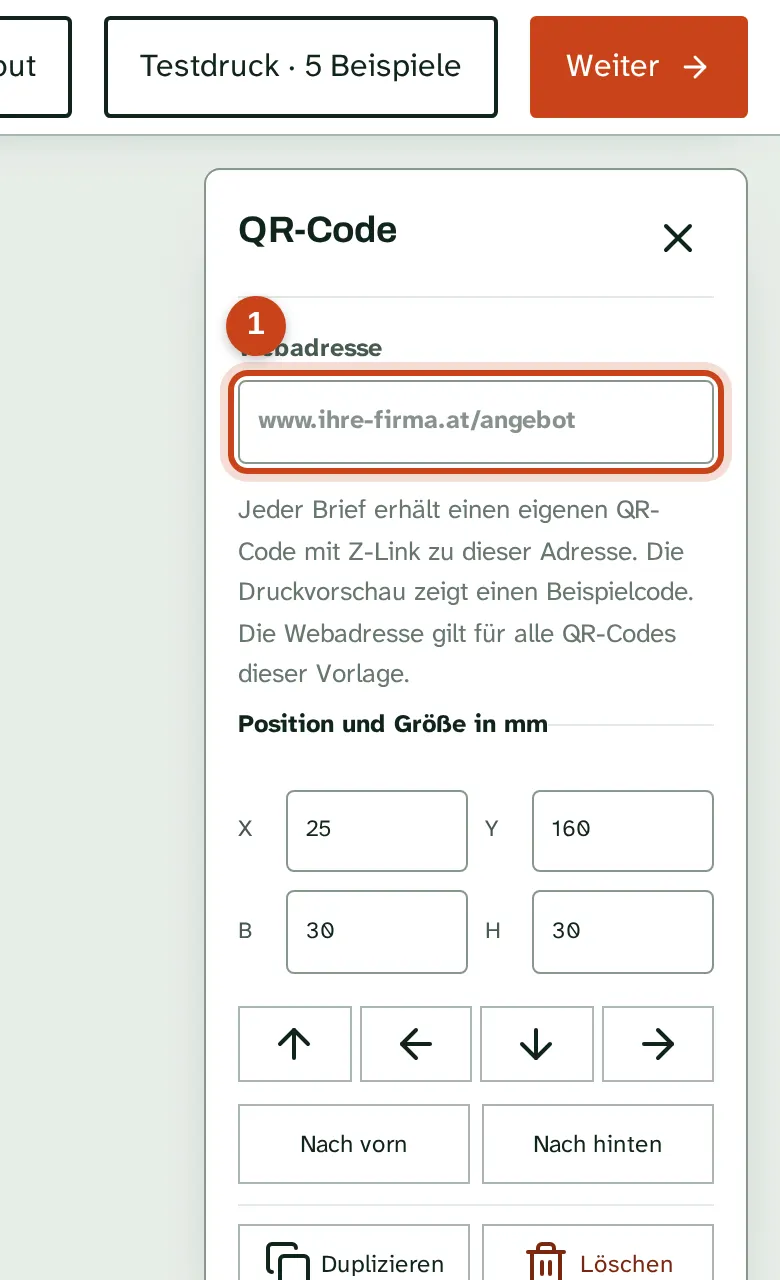
Im Editor setzen Sie mit QR-Code einen Code in den Brief. Unter Webadresse tragen Sie ein, wohin er führt, etwa Ihre Website. Jeder Brief bekommt seinen eigenen Code.
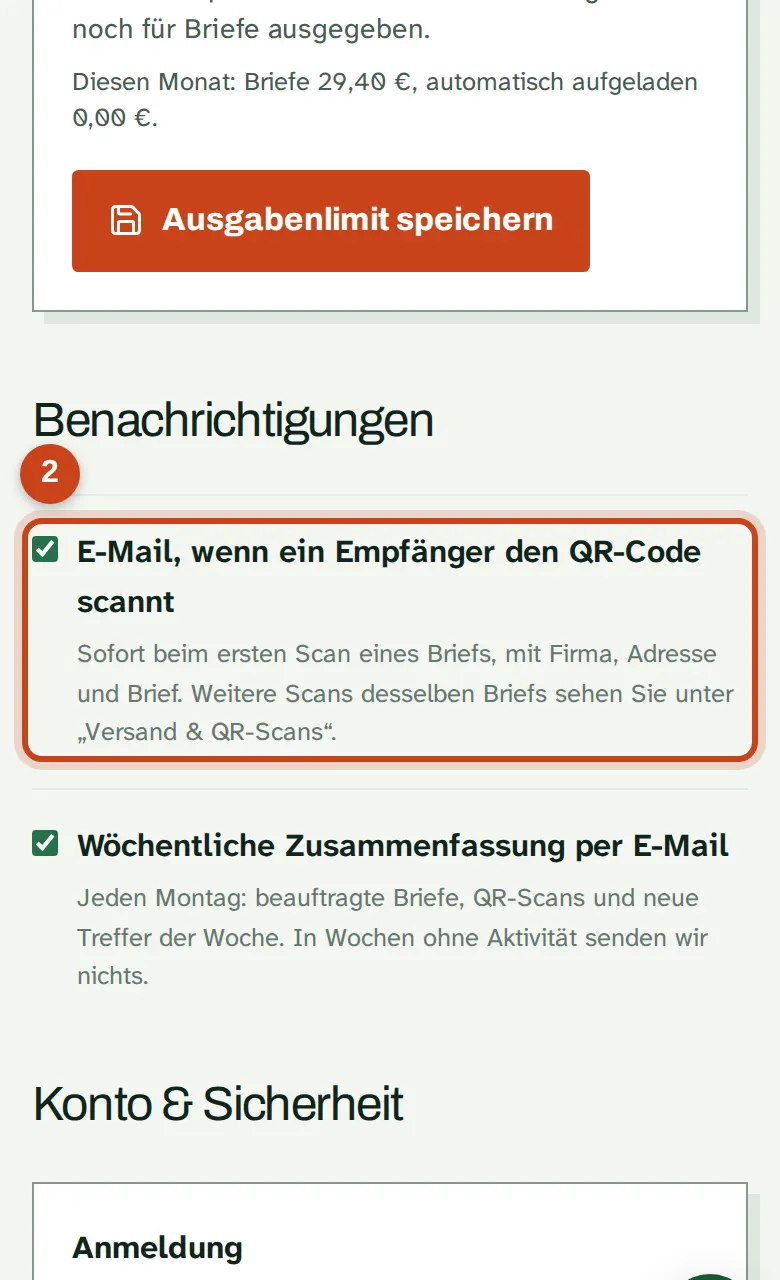
E-Mail beim ersten Scan prüfen.
Unter Einstellungen ist E-Mail, wenn ein Empfänger den QR-Code scannt schon eingeschaltet. Dort können Sie es ändern.
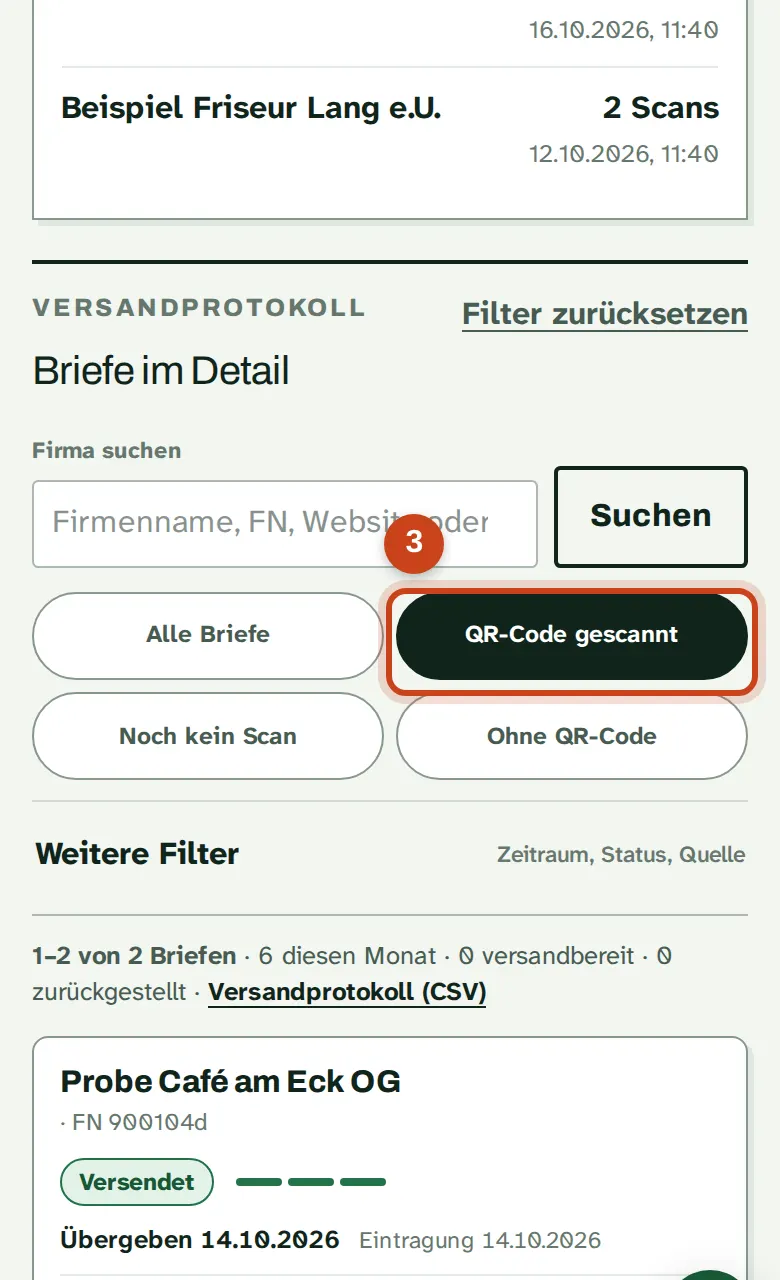
Gescannte Briefe finden.
Unter Versand & QR-Scans zeigt der Filter QR-Code gescannt alle Briefe, deren Code jemand aufgerufen hat.
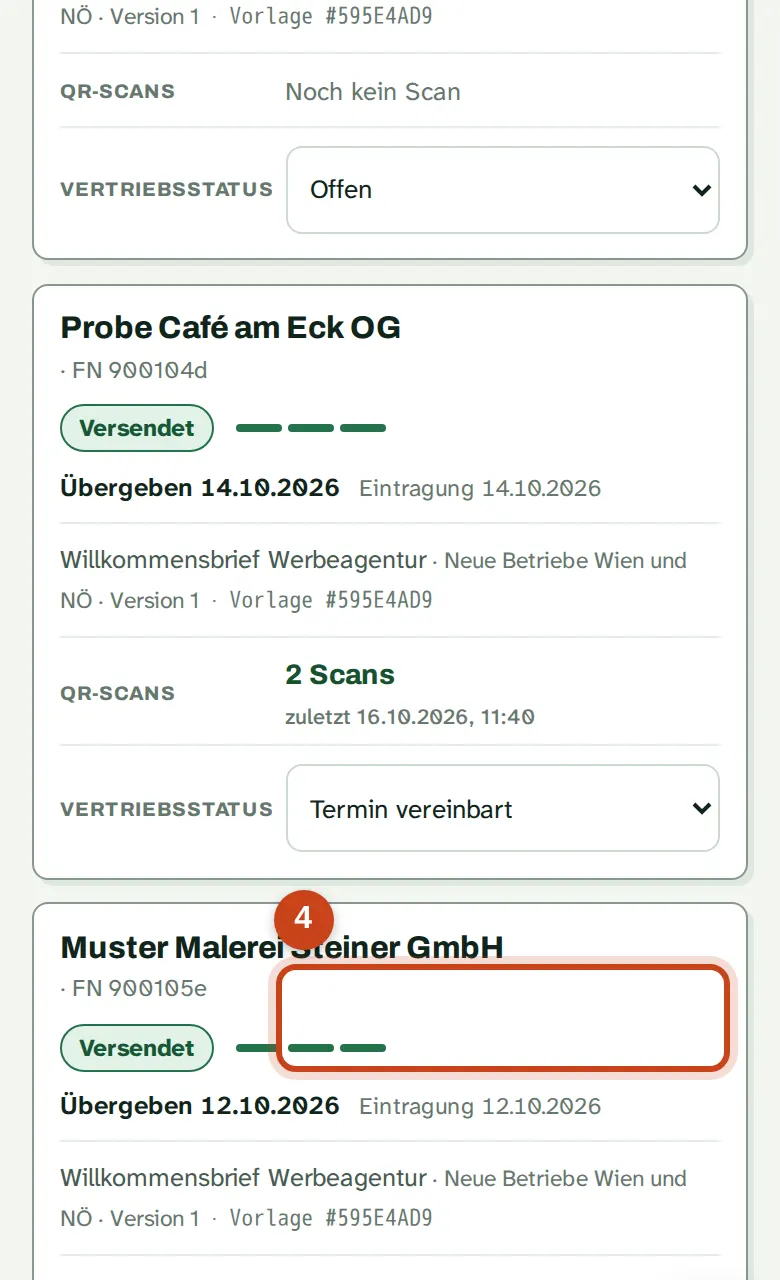
Anrufen und festhalten.
Rufen Sie die Firma an. Danach setzen Sie beim Brief den Vertriebsstatus, etwa Kontaktiert oder Termin vereinbart.


Was in der E-Mail steht
Die E-Mail nennt Firma, Adresse, Tag der Eintragung und den Brief, den die Firma bekommen hat. Kennen wir Geschäftsführung oder Website sicher, stehen sie dabei. Dazu kommt ein Tipp, wann Sie am besten anrufen.
Gut zu wissen
- Weitere Scans desselben Briefs sehen Sie in der Versandliste.
- Wie viele Briefe gescannt wurden, zeigt die Brief-Performance unter Versand & QR-Scans.
- Hochgeladene PDF-Briefe tragen keinen QR-Code. Gestalten Sie Ihren Brief im Editor, wenn Sie Scans sehen wollen.
Noch eine Frage?
Frage stellenAktualisiert am