
Schritt für Schritt
Word-Vorlage laden.
Klicken Sie unter Vorlagen auf Word-Vorlage herunterladen. Das Adressfeld ist frei, {{Anrede}} steht schon drin.
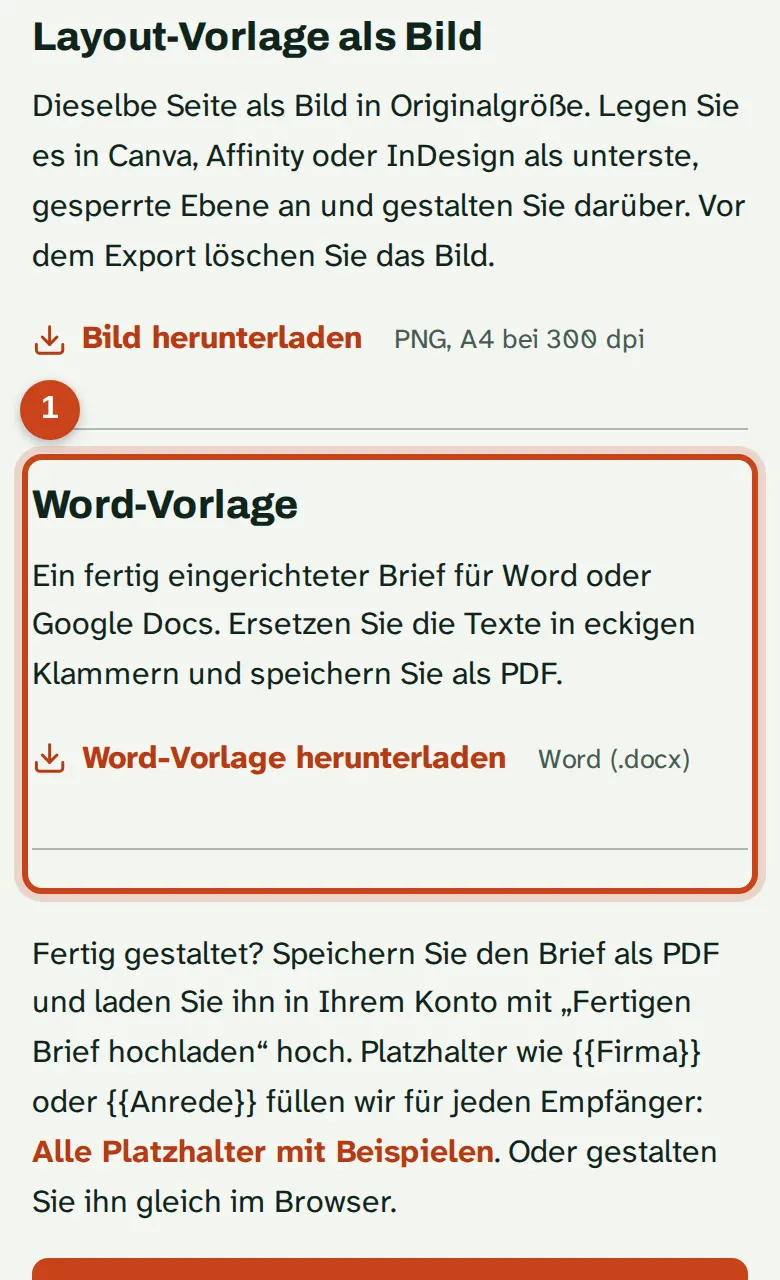
Brief schreiben und als PDF speichern.
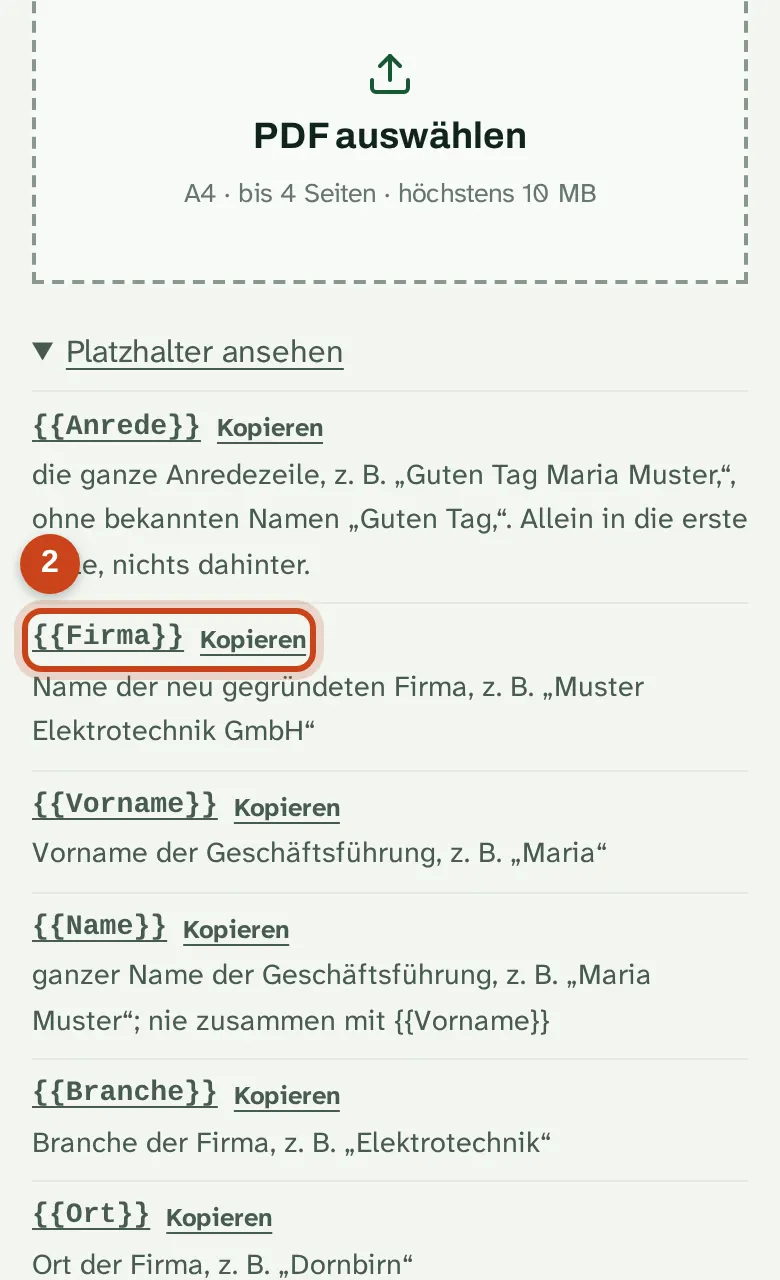
Ersetzen Sie die Texte in eckigen Klammern durch Ihre. Wo der Empfänger vorkommt, schreiben Sie einen Platzhalter wie {{Firma}}. Unter Brief hochladen finden Sie die Liste mit Platzhalter ansehen und übernehmen einen Platzhalter mit Kopieren. Speichern Sie über Datei und Speichern unter als PDF (am Mac unter Dateiformat). In Google Docs: Datei, Herunterladen, PDF.
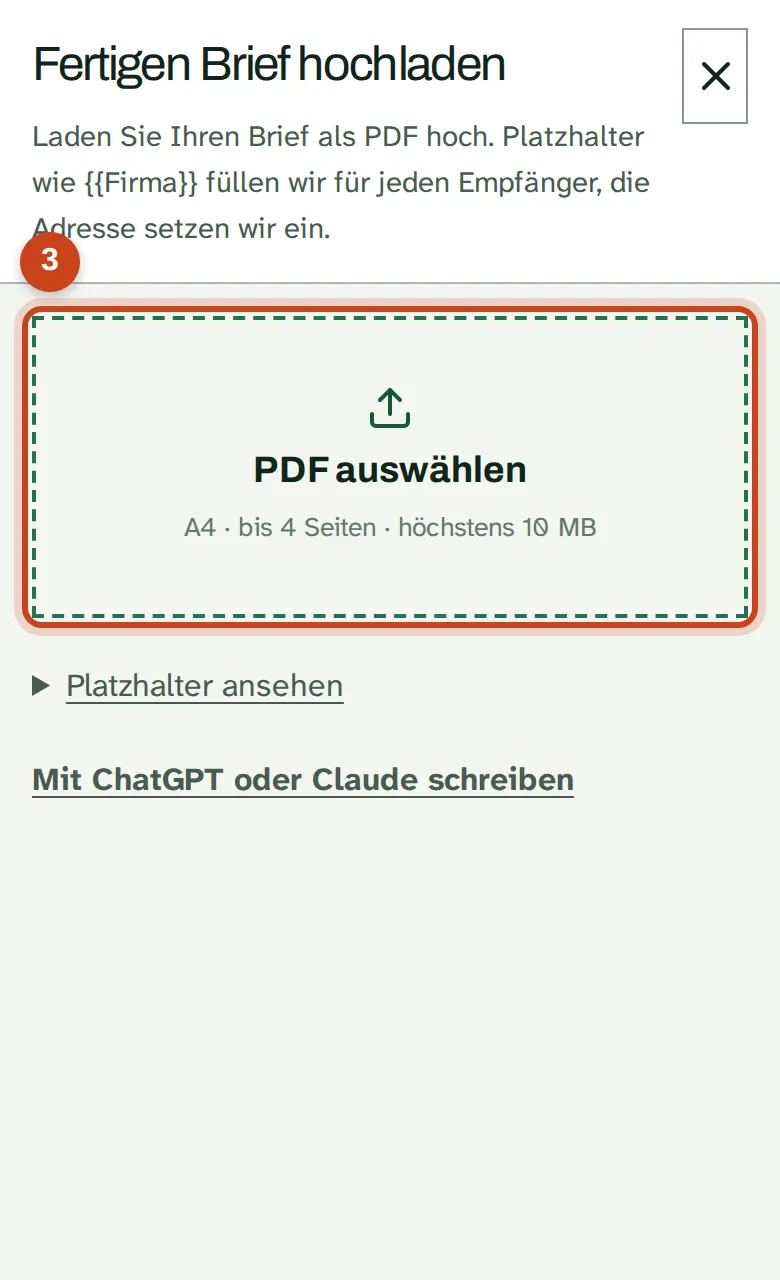
PDF hochladen.
Klicken Sie unter Briefvorlagen auf Brief hochladen und wählen Sie Ihr PDF.
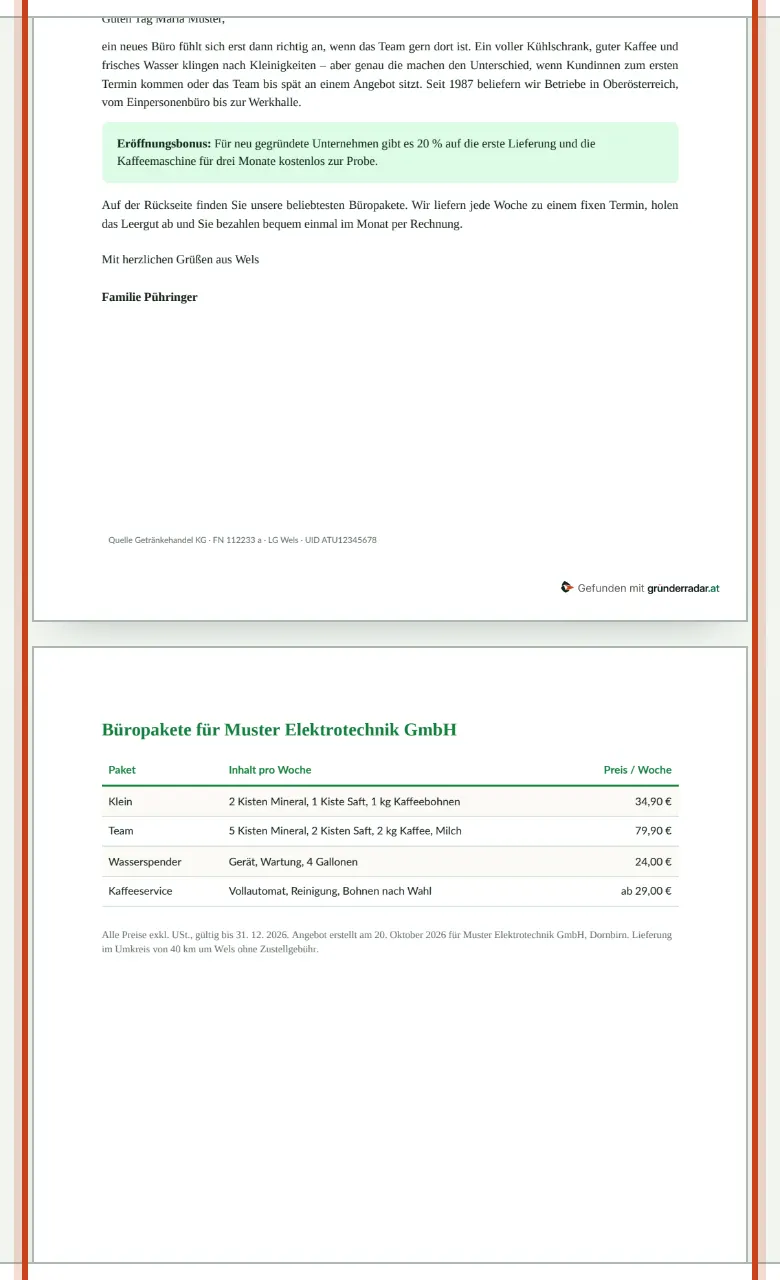
Prüfen und freigeben.
Der Prüfschritt zeigt Ihren Brief mit einem Beispiel-Empfänger. Klären Sie offene Punkte und klicken Sie auf Passt — Brief freigeben.


Gut zu wissen
- Unter Brief hochladen öffnen Sie mit Platzhalter ansehen die Liste mit Erklärungen und Beispielen. Mit Kopieren übernehmen Sie einen Platzhalter in Ihr Programm.
- Alle Platzhalter stehen unter Alle Platzhalter mit Beispielen.
Downloads
Noch eine Frage?
Frage stellenAktualisiert am