
Schritt für Schritt
KI-Ablauf öffnen.
Tippen Sie unter Briefvorlagen auf Neue Vorlage und dann auf Mit ChatGPT oder Claude schreiben. Im Senden-Assistenten: Neue Vorlage anlegen, dann Mit ChatGPT oder Claude schreiben. Der Ablauf funktioniert auch am Smartphone.
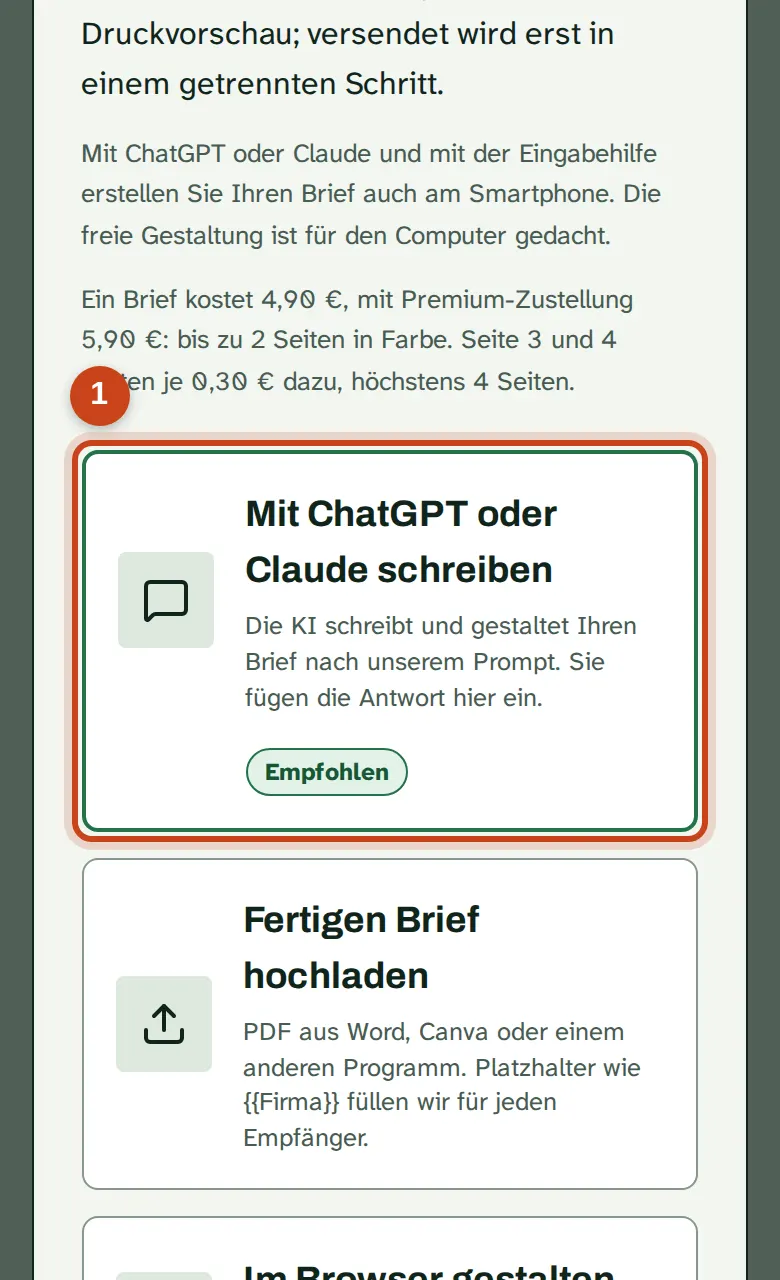
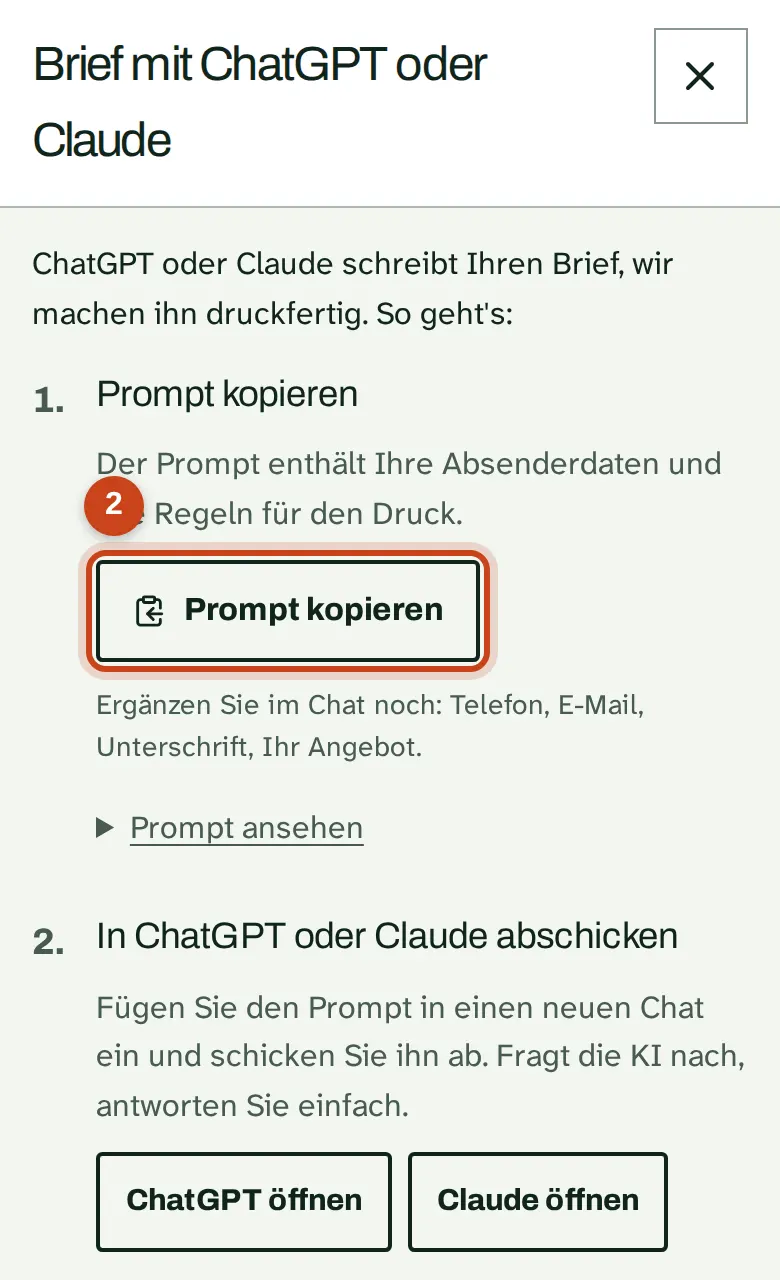
Prompt kopieren.
Tippen Sie auf Prompt kopieren. Der Prompt enthält Ihre Absenderdaten, alle Platzhalter mit Erklärung und Beispiel und die Regeln für den Druck. Ergänzen Sie im Chat die Angaben, die hier noch als fehlend stehen. Unter Prompt ansehen können Sie den ganzen Prompt lesen.
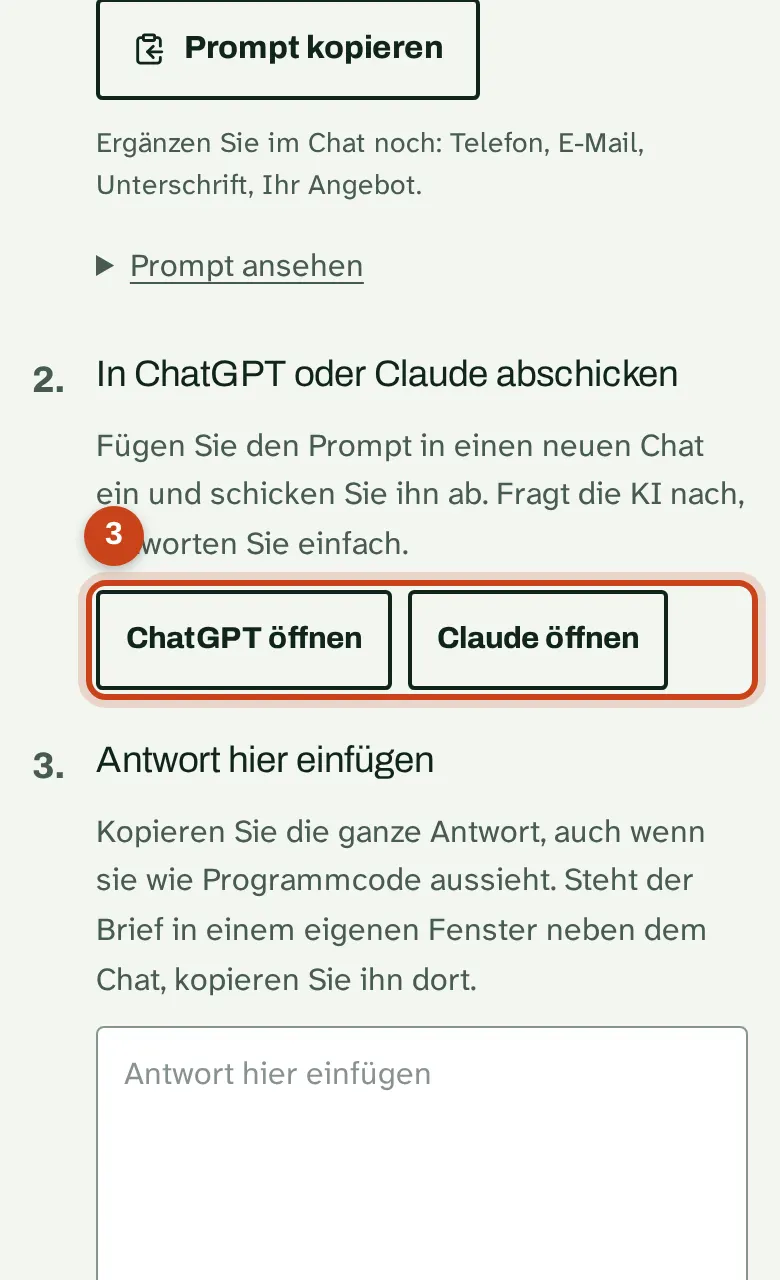
Im Chat abschicken.
Tippen Sie auf ChatGPT öffnen oder Claude öffnen. Fügen Sie den Prompt in einen neuen Chat ein und schicken Sie ihn ab. Fragt die KI nach, antworten Sie einfach.
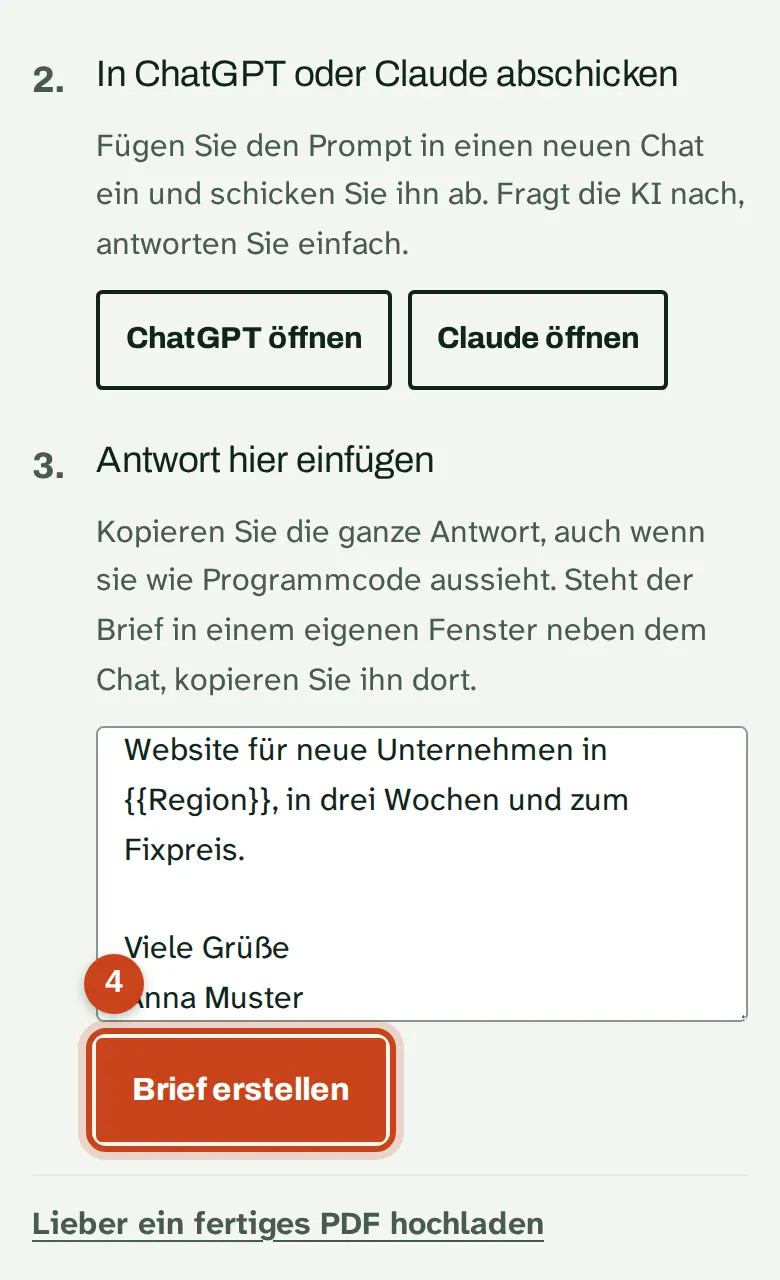
Antwort hier einfügen.
Kopieren Sie die ganze Antwort, auch wenn sie wie Programmcode aussieht. Steht der Brief in einem eigenen Fenster neben dem Chat, kopieren Sie ihn dort. Wechseln Sie zurück zu Gründerradar, fügen Sie die Antwort unter Antwort hier einfügen ein und tippen Sie auf Brief erstellen. Beim Wechsel in die Chat-App und zurück bleibt Ihr Stand in diesem Browser erhalten.
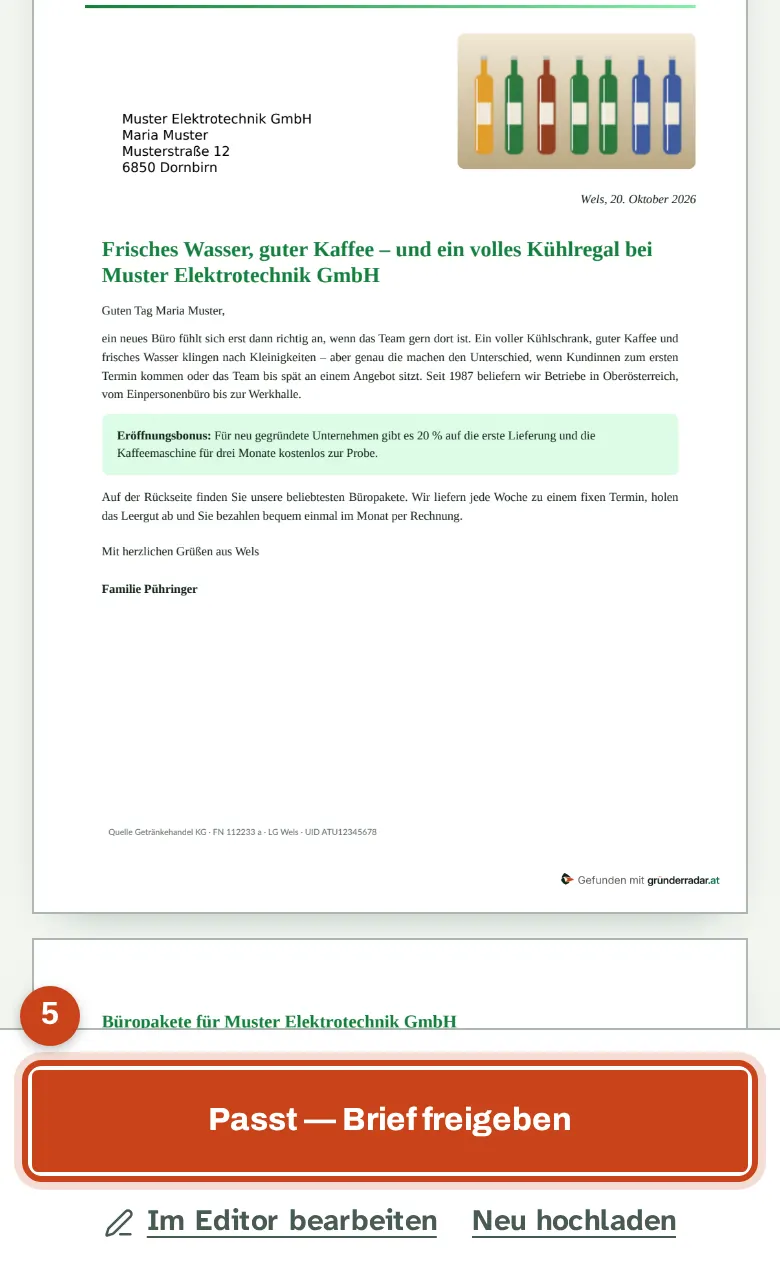
Prüfen und freigeben.
Sie sehen Ihren Brief mit einem Beispiel-Empfänger und welche Platzhalter wir erkannt haben. Klären Sie offene Punkte und tippen Sie auf Passt — Brief freigeben.


Gut zu wissen
- Den Text rund um den Brief lassen wir weg.
- Gefällt Ihnen ein Satz nicht, bitten Sie ChatGPT oder Claude um eine neue Fassung und tippen auf Neue Antwort einfügen. Kleine Änderungen machen Sie mit Im Editor bearbeiten.
- Was die Meldungen im Prüfschritt bedeuten, steht unter Der Prüfschritt.
Noch eine Frage?
Frage stellenAktualisiert am